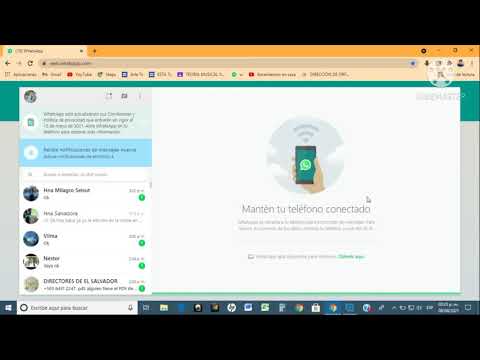
¡Hola a todos! Si eres un usuario frecuente de WhatsApp Web, seguro que ya sabes lo fácil que resulta enviar y recibir archivos a través de esta plataforma. Sin embargo, a veces puede resultar un poco complicado encontrar los archivos que has descargado. ¡No te preocupes! En este tutorial, te explicaremos todo lo que necesitas saber sobre la ubicación de archivos descargados en WhatsApp Web. Aprenderás cómo acceder a tus archivos y cómo organizarlos para tenerlos siempre a mano. ¡Vamos a ello!
Dónde encontrar tus archivos de WhatsApp en el PC: Guía completa y sencilla
¿Dónde se guardan los archivos de WhatsApp Web en mi PC?
Si eres de los que utilizan WhatsApp Web en tu ordenador, es posible que te hayas preguntado alguna vez dónde se guardan los archivos que recibes a través de la plataforma. La respuesta es: depende. Todo dependerá del tipo de archivo que recibas y de la configuración de tu navegador. A continuación, te explicamos cómo encontrar tus archivos de WhatsApp en el PC.
Imágenes y vídeos recibidos en WhatsApp Web
Si recibes imágenes o vídeos a través de WhatsApp Web, lo más probable es que se guarden en la carpeta de descargas de tu navegador. Por ejemplo, si utilizas Google Chrome, podrás encontrar tus archivos en la siguiente ruta: C:UsersDownloads. Si utilizas Firefox, la ruta será diferente, pero deberás buscar en la carpeta de descargas.
Documentos y audios recibidos en WhatsApp Web
En el caso de los documentos y audios, la ubicación de tus archivos dependerá del tipo de archivo y de la configuración de tu navegador. Si recibes un documento de Word, por ejemplo, es posible que se abra directamente en el navegador y no se descargue automáticamente. En cambio, si recibes un archivo de audio, es muy probable que se descargue directamente a la carpeta de descargas.
Personaliza la ubicación de tus descargas
Si quieres personalizar la ubicación de tus descargas en WhatsApp Web, puedes hacerlo desde la configuración de tu navegador. En Google Chrome, por ejemplo, puedes hacer clic en el icono de los tres puntos en la esquina superior derecha del navegador y seleccionar “Configuración”. Luego, desplázate hasta la sección “Descargas” y selecciona la carpeta donde quieres que se guarden tus archivos.
Recuerda que, en cualquier caso, es importante que tengas actualizado tu antivirus y que siempre descargues archivos de fuentes confiables.
Así evitarás cualquier tipo de virus o malware en tu PC. Esperamos que esta guía te haya sido útil para encontrar tus archivos de WhatsApp en el PC.
Descarga todos tus archivos de WhatsApp Web en un solo clic: ¡Aprende cómo aquí!
Descargar todos tus archivos de WhatsApp Web nunca fue tan fácil
¿Te has preguntado cómo descargar todos los archivos que te han enviado por WhatsApp Web en un solo clic? ¡Hoy te traigo la solución! Con este sencillo truco podrás descargar todas tus imágenes, videos, documentos y archivos de audio en un solo paso. ¿Listo para aprender cómo?
Cómo descargar tus archivos de WhatsApp Web en un solo clic
El primer paso es abrir WhatsApp Web en tu navegador y acceder a la conversación de la que deseas descargar los archivos. Luego, haz clic en el nombre del chat para abrir la información de grupo o de contacto. A continuación, desplázate hacia abajo y haz clic en “Exportar chat”.
¿Qué pasa si no aparecen todos los archivos?
No te preocupes si no aparecen todos los archivos en la ventana de exportación. WhatsApp te avisará si algunos archivos no se pueden exportar. Por ejemplo, si un video es demasiado grande, no aparecerá en la lista de archivos descargables.
Conclusión
Siguiendo estos sencillos pasos, podrás descargar todos tus archivos de WhatsApp Web en un solo clic. Ya no tendrás que perder tiempo descargando cada archivo uno por uno. ¡Prueba esta técnica y ahorra tiempo valioso en tu día a día!
¡Y listo! Ya sabes dónde encontrar los archivos que descargaste en WhatsApp Web. Como pudiste ver, es muy sencillo y solo hace falta seguir algunos pasos. Recuerda que puedes buscar los archivos por tipo o por fecha de descarga, y que también puedes acceder a ellos desde la aplicación móvil de WhatsApp. Si tienes alguna duda o sugerencia, déjame un comentario abajo y estaré encantado de ayudarte. Si te gustó esta guía, compártela en tus redes sociales para que tus amigos también puedan encontrar sus archivos fácilmente. Y no olvides revisar otros artículos en nuestra web para estar al tanto de las últimas novedades de tecnología y redes sociales. ¡Hasta la próxima!