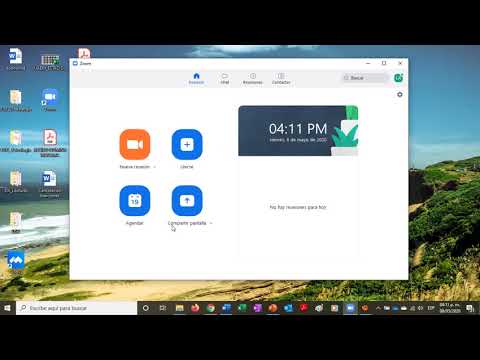
¡Hola a todos! ¿Están listos para unirse a una reunión de Zoom de manera rápida y sencilla? Hoy les enseñaré cómo acceder a su reunión utilizando el ID y la contraseña en tan solo unos pocos pasos.
Zoom se ha convertido en una herramienta indispensable para mantenernos conectados, ya sea en el trabajo, en la escuela o simplemente para reunirnos con amigos y familiares. Pero a veces puede ser un poco confuso saber cómo ingresar a una reunión.
No se preocupen, estoy aquí para ayudarlos. Con estos simples pasos, podrán unirse a su reunión de Zoom en un abrir y cerrar de ojos.
Lo primero que necesitarán es el ID de la reunión. Este número único identificará su reunión específica. Puede obtener el ID de la reunión a través de un enlace que se les haya enviado por correo electrónico o mensaje, o bien, pueden pedirle el ID a la persona que organizó la reunión.
Una vez que tengan el ID de la reunión, abran la aplicación de Zoom en su dispositivo. Si aún no tienen la aplicación, no se preocupen, pueden descargarla fácilmente desde su tienda de aplicaciones.
Al abrir la aplicación, verán una opción que dice “Unirse a reunión”. Tóquenla y se les pedirá que ingresen el ID de la reunión. Aquí es donde ingresarán el número que obtuvieron anteriormente.
Pero eso no es todo, también necesitarán ingresar la contraseña de la reunión. La contraseña es otra capa de seguridad para asegurarse de que solo las personas autorizadas puedan unirse a la reunión. Si no tienen la contraseña, pueden solicitarla al organizador de la reunión.
Una vez que hayan ingresado el ID y la contraseña, solo tienen que tocar el botón “Unirse” y ¡listo! Serán transportados instantáneamente a su reunión de Zoom.
Recuerden, si tienen algún problema durante el proceso, no duden en buscar ayuda en el Centro de Soporte de Zoom o consultar con el organizador de la reunión. Ellos estarán encantados de ayudarlos a resolver cualquier inconveniente.
Así que la próxima vez que necesiten unirse a una reunión de Zoom, recuerden estos simples pasos: obtengan el ID de la reunión, abran la aplicación de Zoom, ingresen el ID y la contraseña, ¡y listo!
¡Espero que este tutorial les haya sido útil! Ahora podrán acceder a sus reuniones de Zoom de manera rápida y sin complicaciones. ¡Diviértanse conectándose con sus seres queridos y aprovechen al máximo esta maravillosa herramienta de comunicación!
Accede fácilmente a tus reuniones de Zoom con ID y contraseña: ¡Descubre cómo ingresar sin complicaciones!
Accede fácilmente a t reuniones de Zoom con ID y contraseña: ¡Descubre cómo ingresar sin complicaciones!
¿Quieres saber cómo unirte a una reunión de Zoom sin complicaciones? No te preocupes, ¡estás en el lugar correcto! Aquí te explicaremos en pocos pasos cómo acceder fácilmente a t reuniones ando el ID y contraseña proporcionados.
1. Ten a mano el ID de la reunión
Lo primero que necesitarás es el ID de la reunión. Este número único te permitirá unirte rápidamente a la sala virtual. El anfitrión de la reunión te proporcionará este ID, así que asegúrate de tenerlo a mano antes de comenzar.
2. Abre la aplicación de Zoom o el enlace de invitación
Para unirte a la reunión, puedes abrir la aplicación de Zoom en tu dispositivo o hacer clic en el enlace de invitación que recibiste por correo electrónico. Si aún no tienes la aplicación, puedes descargarla fácilmente desde la página oficial de Zoom.
3. Ingresa el ID de la reunión y la contraseña
Una vez que hayas abierto la aplicación o el enlace de invitación, te pedirán que ingreses el ID de la reunión. Introduce el número y haz clic en “Unirse”. Luego, se te solicitará ingresar la contraseña. Asegúrate de ingresarla correctamente para acceder al encuentro sin problemas.
¡Y eso es todo! Siguiendo estos simples pasos, podrás unirte a t reuniones de Zoom sin complicaciones. Recuerda tener el ID de la reunión y la contraseña a mano, abrir la aplicación o el enlace de invitación, e ingresar los datos correctamente.
¡Disfruta de t reuniones virtuales de forma sencilla y eficiente!
Referencias:
– Página oficial de Zoom: www.zoom.
Descubre los motivos detrás de tus problemas para acceder a Zoom con tu contraseña y cómo solucionarlos
Problema: Contraseña incorrecta
Si has tenido problemas para acceder a una reunión de Zoom debido a que tu contraseña no es reconocida, es posible que estés ingresando una contraseña incorrecta. Asegúrate de verificar que estás escribiendo la contraseña correctamente, ya que las contraseñas distinguen entre mayúsculas y minúsculas. También puedes intentar copiar y pegar la contraseña desde el correo electrónico o mensaje donde la recibiste, para evitar errores de escritura. Si aún así no puedes acceder, puedes intentar restablecer tu contraseña siguiendo los pasos que Zoom proporciona en su página de ayuda.
Problema: Contraseña olvidada
Si no recuerdas tu contraseña de Zoom, no te preocupes, hay formas de solucionarlo. Primero, verifica si tienes alguna contraseña guardada en tu gestor de contraseñas. Si no es así, puedes utilizar la opción “Olvidé mi contraseña” en la página de inicio de sesión de Zoom. Te enviarán un correo electrónico con un enlace para restablecer tu contraseña. Asegúrate de revisar también la carpeta de correo no deseado por si acaso. Si no recibes el correo electrónico, es posible que debas comunicarte con el soporte técnico de Zoom para obtener ayuda adicional.
Problema: Cambio reciente de contraseña
Si has cambiado recientemente tu contraseña de Zoom y estás teniendo problemas para acceder a una reunión, puede ser que estés intentando ingresar con tu contraseña anterior. Asegúrate de utilizar la nueva contraseña que has establecido. Si sigues teniendo dificultades, intenta cerrar la sesión de Zoom por completo y volver a iniciarla con la nueva contraseña. Si el problema persiste, es posible que debas comunicarte con el soporte técnico de Zoom para recibir asistencia personalizada.
Problema: Problemas técnicos de Zoom
En algunos casos, los problemas de acceso pueden deberse a dificultades técnicas con la plataforma de Zoom. Estos problemas pueden ser temporales y resolverse por sí solos. Para verificar si hay problemas conocidos en la plataforma, puedes visitar el sitio web de Zoom o consultar su cuenta oficial en las redes sociales. Además, asegúrate de tener la última versión de Zoom instalada en tu dispositivo, ya que las actualizaciones pueden solucionar problemas técnicos. Si el problema persiste, puedes contactar al soporte técnico de Zoom para recibir asistencia adicional.
Recuerda que acceder a tu reunión de Zoom con ID y contraseña es fundamental para participar de manera exitosa en tus videollamadas. Si sigues teniendo problemas para acceder, no dudes en buscar ayuda y seguir los pasos mencionados anteriormente. ¡Esperamos que estos consejos te sean útiles y puedas disfrutar de tus reuniones de Zoom sin contratiempos!
¡Hola! ¿Sabías que acceder a tu reunión de Zoom con ID y contraseña es más fácil de lo que crees? Con solo seguir unos pocos pasos, estarás listo para unirte a tu videoconferencia sin complicaciones.
Lo primero que necesitas es tener a mano el ID de la reunión y la contraseña proporcionados por el organizador. Estos son los códigos que te permitirán acceder de forma segura a la reunión.
Una vez que tengas esta información, abre la aplicación de Zoom en tu dispositivo o accede a través de tu navegador web. Luego, selecciona la opción “Unirme a una reunión” y aquí es donde ingresarás el ID de la reunión en el campo correspondiente. ¡Recuerda que este número es único para cada reunión!
Después de ingresar el ID, haz clic en “Unirme” y te llevará a una nueva ventana donde se te solicitará ingresar la contraseña. Ingresa la contraseña proporcionada por el organizador y haz clic en “Aceptar”. ¡Y listo! En cuestión de segundos, te encontrarás en tu reunión de Zoom junto a tus colegas o amigos.
Recuerda que, para garantizar la seguridad de la reunión, es importante no compartir el ID ni la contraseña con personas no autorizadas. Esto evitará que personas no deseadas se unan a tu reunión.
Si te ha resultado útil esta información, te invito a compartir esta publicación en tus redes sociales para ayudar a otros a acceder a sus reuniones de Zoom de forma rápida y sencilla.
Y no te olvides de explorar más artículos interesantes en nuestra web. ¡Tenemos muchos consejos y trucos para sacarle el máximo provecho a tus videoconferencias!