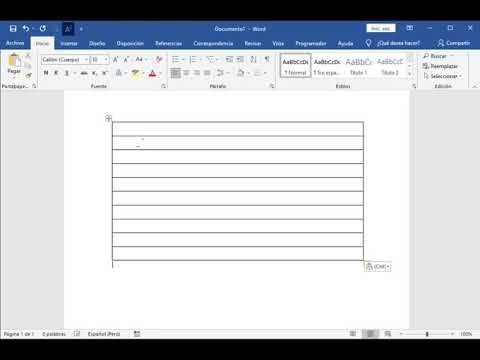
Bienvenido a este tutorial donde te enseñaré cómo crear un documento con renglones en Word de manera sencilla y rápida. Si eres nuevo en el uso de esta herramienta, no te preocupes, ¡estás en el lugar indicado! Con estos simples pasos, podrás dominar la creación de documentos con renglones en Word y lucir como todo un profesional. Así que sin más preámbulos, ¡comencemos!
Domina la organización con facilidad: Aprende cómo hacer una hoja con renglones en Word de forma sencilla
¿Quieres crear una hoja con renglones en Word de forma sencilla?
Si necesitas crear un documento en Word con renglones, ¡estás en el lugar correcto! Aprender cómo hacerlo es más fácil de lo que piensas. Con unos simples pasos, podrás dominar la organización de tus textos y asegurarte de que todo esté en orden.
Cómo hacer una hoja con renglones en Word
1. Abre Microsoft Word y crea un nuevo documento en blanco.
2. Ve a la pestaña “Diseño de página” en la parte superior y selecciona “Márgenes”.
3. En el menú desplegable, elige “Estrecho” para tener más espacio para tus renglones.
4. A continuación, ve nuevamente a la pestaña “Diseño de página” y selecciona “Columnas”.
5. Selecciona la opción de “Una” columna para tener una sola columna en tu documento.
6. Ahora, ve a la pestaña “Insertar” y selecciona “Formas”.
7. Elige la forma de línea recta y dibuja líneas horizontales en tu documento para crear los renglones.
8. Ajusta el grosor y el espaciado de las líneas según tus preferencias.
Consejos adicionales
– Si necesitas más renglones en tu documento, simplemente copia y pega las líneas que ya has creado.
– Puedes personalizar el estilo de las líneas cambiando su color o añadiendo efectos de sombra.
– Guarda tu documento con renglones como una plantilla para usarlo en futuros proyectos.
Ahora que sabes cómo hacer una hoja con renglones en Word, podrás organizar tus textos de manera más clara y profesional. ¡No hay límites para tu creatividad! Si necesitas más ayuda, no dudes en consultar la documentación oficial de Microsoft Word o buscar tutoriales en línea. ¡Buena suerte!
Descubre la guía definitiva para crear 26 renglones en Word de manera fácil y rápida
Introducción
¡Hola! En este post te mostraré cómo crear fácilmente 26 renglones en Word. Sabemos lo frustrante que puede ser tratar de ajustar el formato de un documento y lograr que tenga el número de líneas adecuado. Pero no te preocupes, con estos simples pasos podrás lograrlo de manera rápida y sin complicaciones. Así que, ¡vamos a ello!
Paso 1: Configurar el formato del documento
Antes de empezar a crear los renglones, es importante asegurarnos de tener el formato correcto en nuestro documento. Para esto, ve a la pestaña “Diseño de página” y selecciona “Tamaño” en el grupo “Configurar página”.
Aquí elige el tamaño de papel que deseas utilizar, como A4 o Carta. Además, asegúrate de establecer los márgenes adecuados para tu documento.
Paso 2: Insertar una tabla
Ahora que tenemos el formato correcto, es hora de insertar una tabla en nuestro documento. Ve a la pestaña “Insertar” y selecciona “Tabla” en el grupo “Tablas”. Escoge una tabla de una sola columna y 26 filas. Esto creará una tabla con 26 renglones, que es justo lo que necesitamos.
Paso 3: Personalizar la tabla
Una vez que la tabla esté insertada, podemos personalizarla para que se ajuste a nuestras necesidades. Haz clic derecho en la tabla y selecciona “Propiedades de la tabla”. Aquí podrás cambiar el ancho de las columnas y el alto de las filas según tus preferencias. También puedes agregar bordes y sombreados si lo deseas.
Paso 4: Agregar contenido a los renglones
¡Ya casi terminamos! Ahora solo queda agregar el contenido que deseas en cada uno de los renglones. Puedes escribir texto, insertar imágenes o cualquier otro elemento que necesites. Solo asegúrate de que cada renglón esté en su propia celda de la tabla.
Espero que esta guía te haya sido útil para crear 26 renglones en Word de manera fácil y rápida. Recuerda que siempre puedes ajustar el número de renglones en la tabla según tus necesidades. ¡No dudes en compartir tus comentarios o preguntas!
¡Hola amigos! Si estás buscando aprender a crear un documento con renglones en Word, estás en el lugar correcto. Con este sencillo tutorial, te enseñaremos paso a paso cómo lograrlo de manera fácil y rápida.
Lo primero que debes hacer es abrir tu documento de Word. Luego, selecciona la pestaña “Diseño de página” y haz clic en “Columnas”. Aquí podrás elegir la cantidad de columnas que deseas tener en tu documento.
Recuerda que puedes personalizar la anchura de las columnas y el espaciado entre ellas. Esto te permitirá adaptar tu documento a tus necesidades y preferencias.
Una vez que hayas seleccionado las opciones deseadas, haz clic en “Aceptar” y verás cómo se crean automáticamente los renglones en tu documento. ¡Así de sencillo!
Ahora podrás escribir tu contenido en los distintos renglones de tu documento y darle un aspecto más profesional y organizado. Podrás crear boletines, informes, currículums y mucho más.
Recuerda que siempre es importante practicar y experimentar con las distintas opciones que ofrece Word. Así podrás descubrir nuevas formas de mejorar tus documentos y hacer que destaquen.
Si encontraste útil este tutorial, te invito a compartirlo en tus redes sociales para que tus amigos también puedan aprender. Además, te animo a navegar por nuestra web, donde encontrarás más artículos interesantes y útiles sobre Word y otros temas relacionados.
¡No dudes en seguir aprendiendo y mejorando tus habilidades en Word!