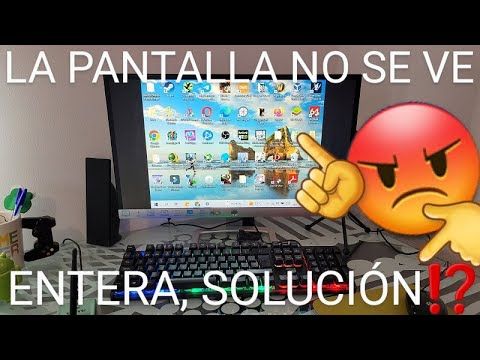
Ajusta el tamaño de la pantalla de tu PC en segundos. ¿Te ha pasado alguna vez que enciendes tu computadora y la pantalla está desproporcionada? Puede ser muy frustrante tratar de leer o ver contenido en una pantalla que no se ajusta correctamente. Pero no te preocupes, ¡aquí estoy para ayudarte! En este tutorial rápido y sencillo, te mostraré cómo ajustar el tamaño de la pantalla de tu PC en cuestión de segundos. Ya sea que necesites hacerla más grande para ver mejor los detalles o reducirla para que todo quepa en la pantalla, con estos simples pasos podrás personalizarla a tu gusto. No necesitas ser un experto en informática, ¡solo necesitas seguir mis instrucciones y estarás listo para disfrutar de una pantalla perfectamente ajustada en tu PC!
Domina tu experiencia visual: Cómo ajustar el tamaño de la pantalla de tu PC de forma sencilla y efectiva
Ajusta el tamaño de la pantalla de tu PC en segundos
¿Alguna vez has sentido que la pantalla de tu PC es demasiado grande o demasiado pequeña para tus necesidades? No te preocupes, ajustar el tamaño de la pantalla de tu PC es más fácil de lo que crees. En este artículo, te mostraré cómo hacerlo de forma sencilla y efectiva en solo unos segundos.
Cambia la resolución de pantalla
Una de las formas más simples de ajustar el tamaño de la pantalla de tu PC es cambiar la resolución de pantalla. Para hacerlo, haz clic derecho en el escritorio y selecciona “Configuración de pantalla” o “Propiedades de pantalla”. Luego, elige la opción “Resolución” y ajusta el tamaño hasta que encuentres el que se adapte mejor a tus necesidades. Recuerda que cuanto más alta sea la resolución, más pequeños se verán los elementos en la pantalla.
Utiliza el escalado de pantalla
Si cambiar la resolución de pantalla no es suficiente, puedes probar con el escalado de pantalla. Esta función te permite ajustar el tamaño de los elementos en la pantalla sin cambiar la resolución. Para acceder al escalado de pantalla, ve a la misma configuración de pantalla mencionada anteriormente y busca la opción “Escalado y diseño”. Aquí podrás ajustar el tamaño de los elementos y ver cómo se ven en tiempo real.
Considera el uso de software especializado
Si no te sientes cómodo ajustando la pantalla manualmente, existen también software especializado que pueden ayudarte en este proceso. Algunos de estos programas permiten ajustar el tamaño de la pantalla de forma automática, basándose en tus preferencias y necesidades. Investiga un poco y elige aquel que mejor se adapte a ti.
Ajustar el tamaño de la pantalla de tu PC es una tarea sencilla que puede mejorar significativamente tu experiencia visual. Sigue estos consejos y disfruta de una pantalla perfectamente ajustada a tus necesidades.
Cómo corregir el tamaño de la pantalla de forma sencilla y efectiva: guía paso a paso
¿Cómo corregir el tamaño de la pantalla?
Una de las cosas más frustrantes que puede suceder al usar una computadora es tener una pantalla que no se ajusta correctamente. La buena noticia es que corregir el tamaño de la pantalla no tiene por qué ser complicado. Aquí te presento una guía paso a paso para solucionar este problema de forma sencilla y efectiva.
1. Ajusta la resolución de la pantalla
La resolución de la pantalla determina la calidad de la imagen y el tamaño de los elementos en la pantalla. Para ajustarla, haz clic derecho en el escritorio y selecciona “Configuración de pantalla” o “Propiedades de pantalla”. Luego, busca la opción “Resolución” y ajusta el deslizador hasta encontrar el tamaño adecuado para ti.
2. Cambia la escala de visualización
Si la resolución no es suficiente para corregir el tamaño de la pantalla, es posible que necesites ajustar la escala de visualización. Esto te permite aumentar o disminuir el tamaño de los elementos en la pantalla. En la misma sección de “Configuración de pantalla”, busca la opción “Escala y diseño” o “Escalado de pantalla” y selecciona la opción que mejor se adapte a tus necesidades.
3. Actualiza los controladores de la tarjeta gráfica
Si los pasos anteriores no resuelven el problema, es posible que necesites actualizar los controladores de la tarjeta gráfica. Los controladores son programas que permiten que el hardware de tu computadora funcione correctamente. Para hacer esto, ve al sitio web del fabricante de tu tarjeta gráfica y busca la sección de “Controladores” o “Soporte”. Descarga e instala la versión más reciente de los controladores compatibles con tu sistema operativo.
Espero que esta guía te haya sido útil para corregir el tamaño de la pantalla de tu PC. Recuerda que cada sistema operativo puede tener ligeras variaciones en los pasos mencionados, pero en general estos consejos son aplicables a la mayoría de las computadoras. ¡No dudes en consultar las fuentes de información confiables para obtener más detalles sobre tu sistema operativo específico!
¡Hola amigos! ¿Alguna vez has tenido problemas para ajustar el tamaño de la pantalla de tu PC? ¡No te preocupes más! En este artículo te mostraré cómo hacerlo en cuestión de segundos.
Lo primero que debes hacer es iniciar sesión en tu PC y dirigirte a la configuración de pantalla. Puedes hacerlo haciendo clic derecho en el escritorio y seleccionando la opción “Configuración de pantalla” o buscándola en el menú de inicio.
Una vez que estés en la configuración de pantalla, encontrarás diferentes opciones para ajustar el tamaño. Puedes cambiar la resolución de la pantalla, que determina cuántos píxeles se muestran en la pantalla. Si quieres que los elementos se vean más grandes, elige una resolución más baja. Si prefieres que se vean más pequeños y nítidos, selecciona una resolución más alta.
Además, puedes cambiar el tamaño del texto, las aplicaciones y otros elementos. Esto te permitirá ajustar el tamaño de los íconos, las fuentes y otros elementos visuales de tu PC. Si tienes problemas para leer el texto, puedes aumentar su tamaño para que sea más legible.
Una vez que hayas realizado los cambios, simplemente haz clic en “Aplicar” y ¡listo! Tu pantalla se ajustará de acuerdo a tus preferencias en cuestión de segundos.
Recuerda que estos ajustes pueden variar dependiendo del sistema operativo de tu PC, así que si tienes alguna duda específica, no dudes en consultar la documentación o buscar en línea.
Espero que esta guía te haya sido útil y que puedas disfrutar de una pantalla perfectamente ajustada en tu PC. Si te ha gustado este artículo, ¡no olvides compartirlo en tus redes sociales para ayudar a otros con el mismo problema! Y no dudes en explorar más artículos interesantes en nuestra web. ¡Hasta la próxima!