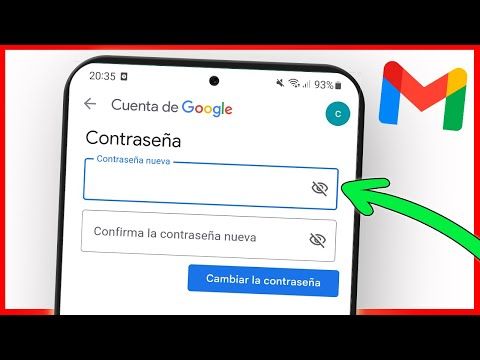
¡Aprende a cambiar la contraseña de Gmail desde tu celular o PC!
¿Necesitas cambiar la contraseña de tu cuenta de Gmail pero no sabes cómo hacerlo? ¡No te preocupes! En este tutorial te mostraré paso a paso cómo cambiar la contraseña de tu cuenta de Gmail desde tu celular o PC, de manera rápida y sencilla.
Gmail es una de las plataformas de correo electrónico más utilizadas en el mundo, por lo que es importante mantener tu cuenta segura y protegida. Cambiar regularmente tu contraseña es una excelente medida de seguridad para evitar posibles accesos no autorizados a tu cuenta.
Si estás utilizando un celular, seguirás los mismos pasos que si estuvieras en una computadora. La interfaz de Gmail es muy intuitiva y fácil de usar, así que no te preocupes si no eres un experto en tecnología.
Recuerda que es importante utilizar una contraseña segura, combinando letras, números y caracteres especiales. Evita utilizar contraseñas obvias como tu fecha de nacimiento o el nombre de tu mascota. ¡Sé creativo y protege tu cuenta!
Así que, si estás listo para cambiar la contraseña de tu cuenta de Gmail, ¡sigue leyendo y conviértete en un experto en seguridad cibernética!
¡No entres en pánico! Descubre los pasos sencillos para recuperar tu contraseña de Gmail
¿Olvidaste tu contraseña de Gmail? No entres en pánico, aquí te enseñamos cómo recuperarla
Si olvidaste tu contraseña de Gmail, no tienes que preocuparte. A todos nos ha pasado en algún momento y es algo que tiene solución. Sigue estos sencillos pasos y podrás volver a acceder a tu cuenta en poco tiempo. Recuerda que es importante tener una contraseña segura para proteger tus datos personales y evitar posibles hackeos.
Paso 1: Accede a la página de recuperación de cuenta de Google
Lo primero que debes hacer es acceder a la página de recuperación de cuenta de Google. Puedes hacerlo desde tu celular o desde tu PC, simplemente abre tu navegador y busca “recuperar contraseña de Gmail”. Haz clic en el enlace que te lleve a la página oficial de Google y sigue las instrucciones que te indican.
Paso 2: Verificación de identidad
Una vez en la página de recuperación, Google te pedirá que verifiques tu identidad. Puedes hacerlo de diferentes maneras, como proporcionando tu número de teléfono o respondiendo a algunas preguntas de seguridad. Es importante que proporciones la información correcta para que Google pueda confirmar que eres el propietario legítimo de la cuenta.
Paso 3: Restablece tu contraseña
Después de verificar tu identidad, Google te permitirá restablecer tu contraseña. Elige una contraseña segura, combinando letras, números y caracteres especiales. Evita usar contraseñas obvias o fáciles de adivinar. Recuerda que una buena contraseña es clave para mantener la seguridad de tu cuenta.
Recuerda que estos pasos son para recuperar una contraseña olvidada.
Si sospechas que alguien más ha accedido a tu cuenta y quieres cambiar tu contraseña por motivos de seguridad, es recomendable seguir los mismos pasos y elegir una nueva contraseña segura.
¡No entres en pánico! Recuperar tu contraseña de Gmail es más fácil de lo que parece. Sigue estos pasos y en pocos minutos podrás volver a acceder a tu cuenta sin problemas.
Guía fácil: Cómo cambiar el correo de Gmail en tu celular y mantener todos tus datos intactos
¿Quieres cambiar tu correo de Gmail en tu celular? ¡Te enseñamos cómo hacerlo!
Si estás pensando en cambiar tu correo de Gmail en tu celular, no te preocupes, es un proceso muy sencillo que puedes hacer en pocos pasos. Lo mejor de todo es que podrás mantener todos tus datos intactos, como tus contactos, correos electrónicos y configuraciones. ¡No perderás nada!
Paso 1: Accede a la configuración de tu cuenta de Gmail
Para cambiar tu correo de Gmail en tu celular, primero debes acceder a la configuración de tu cuenta. Abre la aplicación de Gmail en tu celular y ve a la pestaña de ajustes, generalmente representada por tres líneas horizontales en la parte superior izquierda de la pantalla. Una vez en la configuración, busca la opción que dice “Cuentas y importación” y selecciónala.
Paso 2: Añade una nueva cuenta de correo
En la sección de “Cuentas y importación”, encontrarás la opción de “Añadir una cuenta de correo POP3 o IMAP”. Selecciona esta opción y sigue las instrucciones para agregar tu nueva cuenta de correo. Asegúrate de ingresar correctamente los datos de tu nueva cuenta, como el nombre, dirección de correo y contraseña.
Paso 3: Configura la nueva cuenta como predeterminada
Una vez que hayas añadido tu nueva cuenta de correo, regresa a la configuración de tu cuenta de Gmail y ve a la sección de “Cuentas e importación” nuevamente. Aquí encontrarás la opción de “Enviar correo como”. Selecciona esta opción y elige tu nueva cuenta de correo como la predeterminada para enviar correos electrónicos.
Recuerda que estos son solo los pasos básicos para cambiar el correo de Gmail en tu celular. Si necesitas más información o si tienes alguna duda, te recomendamos consultar la guía oficial de Gmail o ponerse en contacto con el soporte técnico de Google. ¡No tengas miedo de hacer cambios en tu correo y experimentar con nuevas cuentas!
¡Hola a todos! Hoy les enseñé cómo cambiar la contraseña de Gmail desde tu celular o PC, de una manera sencilla y rápida. Recuerda que es importante mantener tu cuenta segura y cambiar la contraseña regularmente es una gran manera de hacerlo. Si tienes dudas o necesitas más consejos sobre seguridad en línea, no dudes en leer más artículos en nuestra página web.
Si te ha resultado útil este artículo, ¡compártelo en tus redes sociales! Ayuda a tus amigos y familiares a proteger sus cuentas y a mantenerse seguros en línea. Y no olvides seguir leyendo nuestros artículos para aprender más trucos y consejos sobre Gmail y otras plataformas en línea.
¡Hasta la próxima!