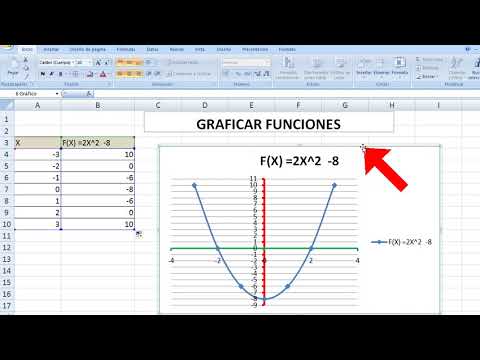
¡Hola a todos! Hoy les traigo un tutorial que les va a encantar. Si eres de los que se preguntan cómo graficar funciones en Excel de forma sencilla y rápida, ¡has llegado al lugar indicado! En este artículo, te mostraré paso a paso cómo realizar esta tarea sin complicaciones, incluso si no tienes experiencia previa en el manejo de esta herramienta. Así que prepárate para convertirte en un experto en la creación de gráficos en Excel de manera fácil y efectiva. ¡No te lo pierdas!
Domina Excel desde cero: Aprende a crear gráficas fácilmente con estos sencillos pasos
Aprende a crear gráficas fácilmente con Domina Excel desde cero
Si estás buscando una forma sencilla y rápida de crear gráficas en Excel, estás en el lugar correcto. Domina Excel desde cero te enseñará paso a paso cómo crear gráficas de manera fácil y sin complicaciones. Ya no tendrás que preocuparte por los datos numéricos y cómo representarlos visualmente, porque con estos sencillos pasos podrás hacerlo tú mismo.
Crea gráficas con solo unos pocos clics
La creación de gráficas en Excel puede parecer intimidante al principio, pero con Domina Excel desde cero verás que es más fácil de lo que piensas. Solo necesitas seleccionar los datos que deseas graficar, ir a la pestaña “Insertar” y elegir el tipo de gráfica que mejor se adapte a tus necesidades. Puedes elegir entre gráficas de columnas, líneas, barras, pastel y muchas más. Con solo unos pocos clics, tendrás tu gráfica lista para ser personalizada y compartida.
Personaliza tus gráficas a tu gusto
Una de las ventajas de utilizar Excel para crear gráficas es la posibilidad de personalizarlas según tus preferencias y necesidades. Puedes cambiar los colores, los tipos de línea, las etiquetas de los ejes y mucho más. Domina Excel desde cero te enseñará cómo hacer todas estas personalizaciones de forma sencilla y rápida. No importa si eres principiante o ya tienes experiencia en Excel, con estos sencillos pasos podrás crear gráficas profesionales y atractivas.
Aprende a interpretar tus gráficas
No basta con simplemente crear una gráfica, también es importante saber interpretarla correctamente. Domina Excel desde cero te dará las herramientas necesarias para entender qué información te están mostrando tus gráficas y cómo utilizarla de manera efectiva. Aprenderás a leer los ejes, interpretar las tendencias y patrones, y a tomar decisiones basadas en los datos presentados en las gráficas.
Si quieres convertirte en un experto en la creación y interpretación de gráficas en Excel, Domina Excel desde cero es la guía perfecta para ti. No pierdas más tiempo y comienza a crear gráficas profesionales de manera sencilla y rápida.
Domina la representación de funciones en Excel: guía paso a paso para principiantes
Introducción a la representación de funciones en Excel
Si eres nuevo en Excel y deseas aprender a graficar funciones de manera sencilla y rápida, estás en el lugar correcto. Excel es una herramienta poderosa que te permite representar visualmente los datos en forma de gráficos, lo que facilita la comprensión y el análisis de la información. En este post, te guiaré paso a paso para que domines la representación de funciones en Excel, sin importar tu nivel de experiencia.
Conociendo las funciones básicas
Antes de empezar a graficar funciones en Excel, es importante tener conocimientos básicos sobre las funciones matemáticas que utilizarás. Excel ofrece una amplia gama de funciones predefinidas que te permitirán realizar cálculos complejos de manera sencilla. Algunas de las funciones más utilizadas son: SUMA, PROMEDIO, MAX, MIN, entre otras. Estas funciones te ayudarán a realizar operaciones matemáticas y estadísticas fundamentales para la representación de tus datos.
Paso a paso para graficar una función
Ahora que conoces las funciones básicas, es hora de aprender a graficar una función en Excel. Sigue estos pasos sencillos para lograrlo:
- Abre Excel y crea una nueva hoja de cálculo.
- Ingresa los datos de tu función en una columna o fila.
Por ejemplo, si deseas graficar la función y = x^2, puedes ingresar los valores de x en la columna A y los valores de y en la columna B. - Selecciona los datos que deseas graficar. Puedes hacerlo arrastrando el cursor sobre los datos o utilizando la función “Seleccionar rango” en la barra de fórmulas.
- Haz clic en la pestaña “Insertar” en la parte superior de la pantalla y selecciona el tipo de gráfico que deseas crear, como un gráfico de líneas o un gráfico de dispersión.
- Ajusta el formato de tu gráfico según tus preferencias. Puedes cambiar el color, el estilo de línea y la etiqueta de los ejes.
Tips y recomendaciones
Aquí tienes algunos tips y recomendaciones adicionales para que puedas dominar la representación de funciones en Excel:
- Utiliza nombres de celdas para facilitar la referencia a los datos en tus fórmulas y gráficos.
- Experimenta con diferentes tipos de gráficos para encontrar el que mejor represente tus datos.
- Agrega títulos y etiquetas a tu gráfico para hacerlo más comprensible.
- Explora las opciones avanzadas de Excel, como la posibilidad de agregar líneas de tendencia a tus gráficos.
Espero que esta guía paso a paso te haya sido de ayuda para aprender a graficar funciones en Excel. Recuerda practicar y experimentar con diferentes funciones y formatos para obtener resultados aún más impresionantes. ¡Buena suerte!
¡Hola a todos! Hoy les quiero enseñar una forma sencilla y rápida de graficar funciones en Excel. Con esta herramienta, podrán visualizar sus datos de manera clara y comprender mejor sus tendencias.
Para comenzar, solo necesitan tener sus datos organizados en una tabla. Luego, seleccionen los valores que deseen graficar y vayan a la pestaña “Insertar” en la barra de herramientas de Excel. Ahí encontrarán la opción de “Gráficos” y podrán elegir el tipo de gráfico que deseen.
Una vez seleccionado el tipo de gráfico, Excel generará automáticamente una representación visual de sus datos. Pero eso no es todo, pueden personalizar su gráfico utilizando las herramientas de diseño y formato disponibles. Pueden cambiar los colores, agregar títulos, leyendas y mucho más.
Lo mejor de todo es que Excel actualiza automáticamente el gráfico cuando modificas tus datos, por lo que no tendrás que preocuparte por actualizarlo manualmente.
Aprender a graficar funciones en Excel es realmente sencillo. Solo debes ingresar la función en una celda y luego utilizar esa celda como referencia en el gráfico. Por ejemplo, si deseas graficar la función y = 2x + 3, solo tienes que ingresar esa función en una celda y luego usar esa celda como fuente de datos para el gráfico.
Recuerda que puedes graficar diferentes tipos de funciones, como lineales, cuadráticas o exponenciales. Excel te ofrece una amplia variedad de opciones para representar tus datos de la manera más adecuada.
Espero que esta guía te haya sido de utilidad y te anime a utilizar Excel para graficar tus datos de forma sencilla y rápida. ¡No olvides compartir esta publicación en tus redes sociales para que tus amigos también puedan aprovechar esta herramienta!
Si te ha gustado este artículo, te invito a explorar más contenido en nuestra web. Tenemos muchos otros artículos interesantes sobre Excel y otras herramientas que te ayudarán a ser más eficiente en tu trabajo. ¡Hasta la próxima!