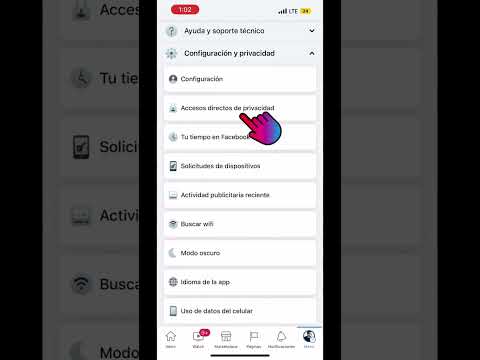
¡Hola a todos los amantes de Facebook! Si estás aquí, es probable que estés buscando una forma sencilla y rápida de borrar un grupo de Facebook. No te preocupes, ¡has llegado al lugar correcto! En este artículo, te mostraré cómo eliminar un grupo de Facebook en tan solo 3 pasos. No importa si eres un usuario nuevo o experimentado, este tutorial te guiará de manera fácil y amigable para que puedas deshacerte de ese grupo que ya no necesitas. Así que toma nota y prepárate para decirle adiós a ese grupo en solo unos minutos. ¡Vamos a empezar!
Guía completa: Cómo eliminar un grupo en Facebook de manera rápida y sencilla
Elimina un grupo de Facebook en pocos pasos
Si tienes un grupo en Facebook que ya no utilizas o que simplemente ya no quieres mantener, no te preocupes, eliminarlo es más fácil de lo que piensas. En esta guía completa, te explicaremos cómo eliminar un grupo en Facebook de manera rápida y sencilla, en solo tres pasos. ¡Vamos allá!
Paso 1: Accede a la configuración del grupo
Lo primero que debes hacer es acceder a la configuración del grupo que deseas eliminar. Para ello, dirígete a la página principal de Facebook y haz clic en la pestaña “Grupos” en el menú izquierdo. A continuación, selecciona el grupo que deseas eliminar y haz clic en “Más” en la parte superior derecha de la página. En el menú desplegable, elige la opción “Editar grupo” y serás redirigido a la página de configuración del grupo.
Paso 2: Elimina a los miembros y administra la información
Una vez en la página de configuración del grupo, debes asegurarte de eliminar a todos los miembros del grupo. Para hacer esto, haz clic en la pestaña “Miembros” en el menú izquierdo y selecciona a cada miembro individualmente haciendo clic en el botón “Eliminar miembro” al lado de su nombre. Asegúrate de que no quede ni un solo miembro en el grupo antes de pasar al siguiente paso.
Además, en esta página de configuración también puedes administrar la información del grupo, como cambiar el nombre, la descripción o la foto de perfil. Si deseas guardar alguna información antes de eliminar el grupo, te recomiendo hacer una copia de seguridad de los archivos o publicaciones importantes.
Paso 3: Elimina el grupo
Una vez que hayas eliminado a todos los miembros y hayas administrado la información del grupo, es hora de dar el paso final: eliminar el grupo por completo. Para hacer esto, simplemente haz clic en la pestaña “Configuración” en el menú izquierdo y desplázate hacia abajo hasta encontrar la opción “Eliminar grupo”. Al hacer clic en esta opción, se te pedirá que confirmes la eliminación del grupo. Haz clic en “Eliminar” y ¡listo! Tu grupo de Facebook habrá sido eliminado de manera definitiva.
Recuerda que una vez que elimines un grupo de Facebook, no podrás recuperarlo, por lo que asegúrate de estar completamente seguro de tu decisión antes de realizar este proceso. Ahora que sabes cómo eliminar un grupo en Facebook en solo tres pasos, puedes deshacerte de aquellos grupos que ya no te interesan o que ya no tienen sentido para ti. ¡Buena suerte!
Elimina tu grupo de Facebook sin perder a tus miembros: guía fácil y efectiva
Elimina tu grupo de Facebook sin perder a tus miembros: guía fácil y efectiva
¿Estás pensando en eliminar tu grupo de Facebook pero no quieres perder a tus valiosos miembros? ¡No te preocupes! Aquí te presento una guía fácil y efectiva para eliminar tu grupo sin perder a nadie. Sigue estos tres pasos y verás cómo puedes hacerlo sin contratiempos.
Paso 1: Comunica tu decisión
Lo primero que debes hacer es comunicar tu decisión a los miembros de tu grupo. Puedes hacerlo a través de una publicación en el grupo o enviando un mensaje a todos los miembros. Explica las razones detrás de tu decisión y asegúrales que no perderán el contacto contigo ni con los demás miembros.
Recuerda ser amable y comprensivo en tu comunicación.
Asegúrales que valoras su participación en el grupo y que esta decisión no implica que dejes de apreciar su amistad o interacción en redes sociales.
Paso 2: Propón alternativas
Una vez que hayas comunicado tu decisión, es importante ofrecer alternativas a tus miembros. Puedes sugerirles unirse a otro grupo similar o crear un nuevo grupo donde puedan seguir interactuando. Además, puedes invitarlos a seguirte en otras redes sociales o a unirse a tu lista de correo electrónico, si es que tienes una.
Estas alternativas asegurarán que tus miembros no se sientan perdidos o desconectados después de que elimines el grupo de Facebook. Además, les demuestras que te importa su participación y que estás dispuesto a ayudarles a mantenerse conectados.
Paso 3: Elimina el grupo
Una vez que hayas dado tiempo suficiente a tus miembros para adaptarse a la idea de que el grupo será eliminado, es momento de tomar acción y eliminarlo. Para hacerlo, simplemente ve a la página principal del grupo, haz clic en “Configuración” y luego en “Eliminar grupo”. Sigue las instrucciones que te dará Facebook y en pocos minutos tu grupo habrá desaparecido.
Recuerda que una vez eliminado el grupo, no podrás recuperarlo ni restaurar su contenido. Así que asegúrate de haber guardado toda la información importante antes de dar este paso final.
¡Y eso es todo! Siguiendo estos tres pasos podrás eliminar tu grupo de Facebook sin perder a tus miembros. Recuerda que siempre es importante comunicar tus decisiones, ofrecer alternativas y tomar acción de manera clara y consciente. ¡Buena suerte!
¡Hola a todos! Hoy quiero ayudarlos a resolver un problema común en Facebook: cómo borrar un grupo en tan solo 3 pasos. Sé que puede ser un poco confuso, pero no se preocupen, estoy aquí para guiarlos.
Lo primero que deben hacer es iniciar sesión en su cuenta de Facebook y dirigirse a la página principal. Una vez allí, busquen el grupo que desean eliminar. Pueden hacerlo utilizando la barra de búsqueda en la parte superior de la pantalla.
Una vez que encuentren el grupo, hagan clic en el menú desplegable que se encuentra en la esquina derecha de la página. Les aparecerá una lista de opciones y deberán seleccionar “Eliminar grupo”. Facebook les pedirá que confirmen esta acción, así que asegúrense de estar seguros antes de hacerlo.
Finalmente, verifiquen su decisión y confirmen la eliminación del grupo. Recuerden que esta acción es irreversible, así que piénsenlo bien antes de hacerlo.
¡Y eso es todo! En solo 3 pasos, habrán borrado exitosamente un grupo de Facebook. Ahora pueden dejar de preocuparse por ese grupo que ya no necesitan. ¡Felicidades!
Si les ha sido útil esta guía, los invito a que la compartan en sus redes sociales para ayudar a más personas que puedan enfrentarse a este problema. Además, les animo a que sigan explorando nuestra web, donde encontrarán muchos más artículos útiles y consejos sobre redes sociales.
¡Hasta la próxima!