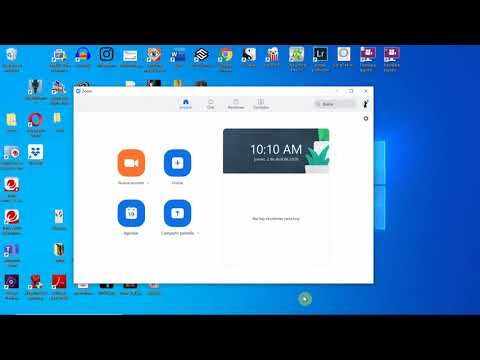
¡Hola a todos! Bienvenidos a este tutorial donde les enseñaré cómo cambiar el idioma en Zoom de una manera rápida y sencilla. Sabemos lo importante que es poder comunicarnos en nuestro idioma materno, y Zoom nos brinda la oportunidad de hacerlo. Así que, si estás buscando configurar Zoom en español u otro idioma, estás en el lugar correcto. No te preocupes, te guiaré paso a paso para que puedas disfrutar de todas las funciones de Zoom en el idioma que prefieras. ¡Comencemos!
Domina el arte de cambiar el idioma de inglés a español: Guía completa y fácil de seguir
Configurando Zoom en español
Si estás buscando cambiar el idioma de Zoom de inglés a español, has llegado al lugar correcto. En esta guía completa y fácil de seguir, te mostraré paso a paso cómo configurar Zoom en español para que puedas disfrutar de todas sus funciones sin problemas de comprensión.
1. Descarga la última versión de Zoom
Antes de comenzar, asegúrate de tener la última versión de Zoom instalada en tu dispositivo. Puedes descargarla desde el sitio web oficial de Zoom o desde la tienda de aplicaciones de tu dispositivo móvil. Mantener tu aplicación actualizada te garantizará tener acceso a todas las funciones más recientes.
2. Inicia sesión en tu cuenta de Zoom
Una vez que tengas la aplicación instalada, inicia sesión en tu cuenta de Zoom. Si no tienes una cuenta, puedes crear una de forma gratuita en la página de registro de Zoom. Asegúrate de usar una dirección de correo electrónico válida para recibir la confirmación de tu cuenta.
3. Accede a la configuración de la aplicación
Una vez que hayas iniciado sesión, dirígete a la sección de configuración de la aplicación. Puedes encontrarla haciendo clic en tu perfil en la esquina superior derecha de la pantalla y seleccionando “Configuración” en el menú desplegable. Aquí es donde podrás personalizar todas las opciones de Zoom, incluido el idioma.
4. Cambia el idioma a español
Dentro de la sección de configuración, busca la opción de idioma y haz clic en ella. Verás una lista desplegable con diferentes opciones de idioma. Desplázate hacia abajo hasta encontrar “Español” y selecciónalo. Una vez que hayas seleccionado el idioma, la aplicación se actualizará automáticamente y todas las funciones y textos aparecerán en español.
¡Y eso es todo! Ahora podrás disfrutar de todas las características de Zoom en español. Espero que esta guía te haya sido útil y que puedas sacar el máximo provecho de tus reuniones y videoconferencias. Si tienes alguna pregunta, no dudes en dejar un comentario y estaré encantado de ayudarte.
Recuerda que Zoom es una herramienta muy versátil y útil para comunicarte con otras personas, ya sea para el trabajo, la educación o simplemente para mantener el contacto con tus seres queridos. Asegúrate de explorar todas las opciones y ajustes que ofrece para personalizar tu experiencia según tus necesidades. ¡Disfruta de tus reuniones en español!
Zoom en español: La herramienta de comunicación virtual líder para conectar en tiempos de distancia
Zoom: La herramienta de comunicación virtual líder
Zoom se ha convertido en la herramienta de comunicación virtual líder para conectar en tiempos de distancia.
Con su plataforma fácil de usar y su amplia gama de funciones, Zoom se ha convertido en la opción preferida para reuniones de trabajo, clases en línea, eventos virtuales y simplemente para mantenernos conectados con nuestros seres queridos cuando no podemos estar juntos físicamente.
Cambiar el idioma en Zoom: Guía rápida para configurar en español
Si quieres cambiar el idioma de Zoom a español, no te preocupes, es muy sencillo. Solo necesitas seguir estos pasos:
1. Abre la aplicación de Zoom en tu dispositivo.
2. Haz clic en tu perfil en la esquina superior derecha de la pantalla.
3. Selecciona “Configuración” en el menú desplegable.
4. En la pestaña “General”, encontrarás la opción “Idioma”.
5. Haz clic en el menú desplegable y selecciona “Español”.
6. ¡Listo! Ahora podrás disfrutar de Zoom en español.
Recuerda que cambiar el idioma en Zoom te permitirá utilizar la herramienta de manera más cómoda y comprender todas las funciones de manera más clara.
Zoom: Mantente conectado de manera fácil y segura
Zoom se destaca no solo por su facilidad de uso, sino también por su enfoque en la seguridad de las reuniones virtuales. La plataforma cuenta con características de seguridad avanzadas, como contraseñas de reunión, salas de espera virtuales y la posibilidad de bloquear las reuniones una vez que todos los participantes han ingresado.
Además, Zoom ofrece una experiencia de comunicación fluida con su función de videoconferencia de alta calidad y su capacidad para compartir pantallas y documentos. Esto hace que sea más fácil colaborar en proyectos, presentar ideas y mantener la productividad, incluso cuando no podemos estar en la misma ubicación física.
Zoom: La opción ideal para reuniones virtuales y mucho más
Zoom ha demostrado ser una herramienta versátil que va más allá de las reuniones virtuales. Con su capacidad para alojar hasta 1000 participantes en una sola llamada, Zoom es ideal para eventos virtuales, conferencias y seminarios web. También ofrece la opción de grabar las reuniones para que puedas revisarlas más tarde o compartirlas con aquellos que no pudieron asistir.
No importa si tienes que conectarte con colegas de trabajo, profesores o seres queridos, Zoom te ofrece una forma fácil y efectiva de mantenernos conectados en tiempos de distancia. ¿Qué esperas? ¡Descarga Zoom y comienza a disfrutar de sus beneficios hoy mismo!
¡Listo! Ahora puedes cambiar el idioma en Zoom de una manera rápida y sencilla. Recuerda que solo necesitas seguir los pasos que te hemos mostrado en esta guía.
Si tienes algún problema o duda, no dudes en dejarnos un comentario y con gusto te ayudaremos. ¡Queremos que tengas la mejor experiencia en Zoom!
Si esta guía te ha sido útil, te invitamos a que la compartas en tus redes sociales para que tus amigos también puedan beneficiarse de ella. Además, te recomendamos que explores más artículos en nuestra web, donde encontrarás información útil y consejos sobre distintas herramientas tecnológicas.
¡Gracias por leernos y esperamos verte pronto!