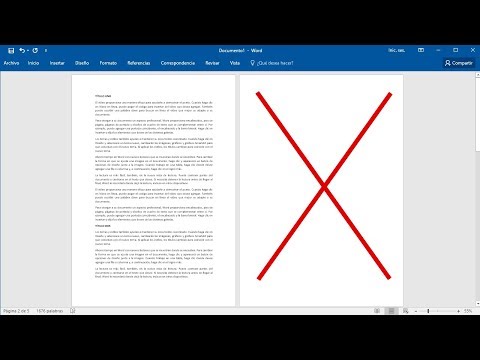
Hola amigos! Si alguna vez te has preguntado cómo añadir una hoja en blanco en Word, estás en el lugar correcto. En este artículo, te mostraré de manera sencilla y rápida cómo insertar o agregar una hoja en blanco en tu documento de Word. No te preocupes, es más fácil de lo que piensas y no necesitas ser un experto en tecnología para hacerlo. Así que prepárate para aprender un nuevo truco que te hará la vida más fácil a la hora de trabajar con Word. ¡Vamos allá!
Cómo crear un documento en pocos pasos y de forma eficiente: Guía completa
Paso 1: Abrir Microsoft Word
Lo primero que debes hacer para crear un documento en Word es abrir el programa. Puedes hacerlo desde el menú de inicio de tu computadora o haciendo doble clic en el icono de Word en tu escritorio. Una vez abierto, verás la pantalla principal de Word lista para comenzar a trabajar.
Paso 2: Elegir una plantilla o empezar desde cero
Ahora que tienes Word abierto, es hora de decidir si quieres utilizar una plantilla predefinida o comenzar el documento desde cero. Las plantillas son útiles cuando necesitas crear un tipo de documento específico, como un currículum vitae o una carta de presentación. Si prefieres empezar desde cero, simplemente elige un documento en blanco.
Paso 3: Agregar contenido al documento
Una vez que hayas seleccionado una plantilla o un documento en blanco, es hora de comenzar a agregar tu contenido. Puedes escribir directamente en el documento como lo harías en cualquier otro editor de texto. Word también te ofrece muchas herramientas para formatear y diseñar tu contenido. Puedes cambiar el tipo de letra, el tamaño, el color, agregar imágenes y mucho más. ¡Deja volar tu creatividad!
Paso 4: Guardar y compartir tu documento
No olvides guardar tu trabajo regularmente para evitar perderlo. Puedes hacerlo haciendo clic en el botón de guardar o utilizando el atajo de teclado “Ctrl + S”. Elige un nombre para tu documento y selecciona la ubicación donde deseas guardarlo. Además, si deseas compartir tu documento con otras personas, puedes guardar una copia en un formato compatible, como PDF, y enviarlo por correo electrónico o compartirlo en la nube.
Paso 5: Revisar y editar tu documento
Una vez que hayas terminado de agregar contenido a tu documento, es importante revisarlo y editarlo para corregir cualquier error o mejorar su calidad. Word ofrece herramientas de revisión ortográfica y gramatical que pueden ayudarte en esta tarea. También puedes pedir a otra persona que revise tu documento para obtener una segunda opinión. Recuerda que una buena edición puede marcar la diferencia en la calidad y claridad de tu documento.
En conclusión, crear un documento en Word es un proceso sencillo y eficiente si sigues estos pasos. Recuerda abrir Word, elegir una plantilla o empezar desde cero, agregar tu contenido, guardar y compartir el documento, y finalmente revisar y editar para perfeccionarlo. ¡Ahora estás listo para crear todo tipo de documentos de manera rápida y profesional!
Descubre el sorprendente salto de página en Word: optimiza tu documento con un solo clic
Descubre el sorprendente salto de página en Word: optimiza tu documento con un solo clic
¿Sabías que con un simple clic puedes optimizar tus documentos en Word? El salto de página es una función muy útil que te permite mejorar la presentación de tu trabajo. Con esta herramienta, puedes separar secciones o capítulos de manera automática, sin tener que preocuparte por ajustar manualmente los espacios en blanco.
¿Cómo insertar un salto de página en Word? Es muy sencillo. Solo debes posicionar el cursor en el lugar donde deseas que comience la nueva página y luego dirigirte a la pestaña “Insertar” en la barra de herramientas. Allí encontrarás la opción “Salto de página”, que al seleccionarla, creará una página en blanco justo después del punto en el que te encuentras.
Optimiza tu documento con un solo clic
Con el salto de página, podrás organizar tu trabajo de una manera más clara y ordenada. Imagina que estás escribiendo un informe con diferentes secciones. Con esta función, no tendrás que preocuparte por ajustar los espacios entre cada sección, ya que el salto de página lo hará automáticamente por ti.
Además, el salto de página es una excelente opción si deseas imprimir tu documento. Al separar las secciones con páginas en blanco, podrás tener una visualización previa de cómo se verá el documento impreso. Esto te permitirá hacer ajustes adicionales si es necesario, antes de imprimirlo.
Conclusión
No pierdas más tiempo ajustando manualmente los espacios entre secciones en tus documentos de Word. Con el salto de página, podrás optimizar tu trabajo con un solo clic. Esta función te brinda la posibilidad de separar secciones de manera automática, ahorrándote tiempo y esfuerzo. No olvides utilizar esta herramienta en tus próximos documentos y disfruta de una presentación más clara y ordenada.
¡Hola a todos! Hoy les enseñé cómo insertar o agregar una hoja en blanco en Word. Es una tarea súper fácil y útil cuando queremos agregar más páginas a nuestro documento. Solo necesitamos seguir estos sencillos pasos:
1. Primero, abrimos nuestro documento en Word y nos ubicamos en la página donde queremos agregar la hoja en blanco.
2. Luego, vamos a la pestaña “Insertar” en la barra de herramientas y seleccionamos “Página en blanco” en el grupo de opciones.
3. ¡Y listo! Veremos cómo se inserta automáticamente una nueva página en blanco justo después de la página en la que estábamos. Ahora podemos seguir escribiendo o insertando contenido en esta nueva hoja.
Recuerden que este método también se puede utilizar para agregar varias hojas en blanco en diferentes partes del documento. ¡Es perfecto para cuando necesitamos más espacio para escribir o agregar elementos!
¡Comparte este artículo en tus redes sociales y ayuda a tus amigos a aprender esta útil función en Word! Además, te invito a que explores más artículos en nuestra web, donde encontrarás muchos consejos y trucos para sacarle el máximo provecho a Microsoft Word. ¡No te los pierdas!
Espero que esta guía te haya sido de ayuda. Si tienes alguna pregunta o comentario, déjalo abajo y estaré encantado de responder. ¡Hasta la próxima!