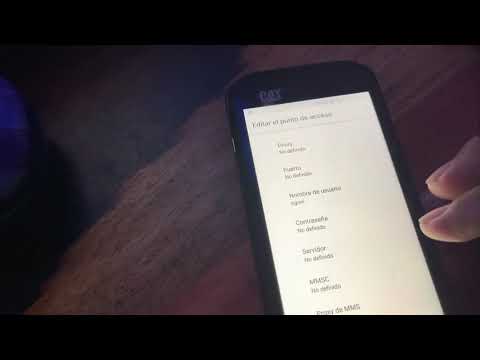
¡Hola a todos los usuarios de Claro en Nicaragua! Si estás aquí, es probable que estés teniendo problemas para configurar tu APN. ¡No te preocupes! Estás en el lugar correcto. En este artículo, te mostraré paso a paso cómo configurar tu APN de Claro de manera fácil y rápida. Olvídate de complicaciones y frustraciones, porque con esta guía, estarás navegando en internet en un abrir y cerrar de ojos. Así que, sin más preámbulos, ¡vamos a empezar!
Descubre cómo activar datos en Claro Nicaragua: ¡Disfruta de una conexión rápida y estable en tu celular!
Descubre cómo activar datos en Claro Nicaragua
Si eres usuario de Claro Nicaragua y necesitas activar los datos en tu celular para disfrutar de una conexión rápida y estable, estás en el lugar indicado. Activar los datos móviles en tu dispositivo es muy sencillo y te permitirá navegar por internet, utilizar aplicaciones y estar siempre conectado. A continuación, te explicaré paso a paso cómo hacerlo.
Paso 1: Accede a la configuración de tu celular
Para activar los datos en tu celular, primero debes acceder a la configuración del dispositivo. Para ello, desliza tu dedo hacia arriba en la pantalla de inicio y busca el ícono de “Configuración”. Haz clic en él para acceder a las opciones de configuración de tu celular.
Paso 2: Busca la opción “Redes móviles”
Una vez en la configuración, busca la opción “Redes móviles” o “Conexiones móviles”. Esta opción puede variar dependiendo del modelo de tu celular, pero generalmente se encuentra en la sección “Conexiones” o “Redes e internet”. Haz clic en esta opción para acceder a las configuraciones de red de tu celular.
Paso 3: Configura el APN de Claro Nicaragua
Dentro de las opciones de “Redes móviles”, busca la opción “Nombres de puntos de acceso” o “APN”. Esta opción te permitirá configurar el APN de Claro Nicaragua, que es necesario para activar los datos móviles en tu dispositivo. Si no encuentras esta opción, es posible que esté ubicada en la sección “Más” o “Avanzado”. Una vez que encuentres la opción, haz clic en ella para configurar el APN.
Recuerda que cada modelo de celular puede tener una interfaz diferente, por lo que los pasos pueden variar ligeramente. Si tienes alguna dificultad para activar los datos en tu celular Claro Nicaragua, te recomiendo consultar el manual de usuario de tu dispositivo o contactar al servicio de atención al cliente de Claro para obtener asistencia personalizada. ¡Disfruta de una conexión rápida y estable en tu celular!
Guía completa: Configuración del APN de Claro para una conexión perfecta en todos tus dispositivos
¿Qué es el APN de Claro?
El APN (Access Point Name) de Claro es la configuración necesaria para que tu dispositivo móvil pueda conectarse a la red de Claro y así tener acceso a internet y realizar llamadas. Si no tienes el APN configurado correctamente, es posible que experimentes problemas de conexión o que no puedas acceder a ciertas funciones en tu dispositivo.
Configuración del APN de Claro
La configuración del APN de Claro es bastante sencilla y puede realizarse en pocos pasos. A continuación, te mostraré cómo hacerlo en distintos dispositivos:
- Para dispositivos Android:
1. Ve a los “Ajustes” de tu dispositivo.
2. Busca la opción “Redes móviles” y selecciónala.
3. Luego, selecciona “Nombres de puntos de acceso” o “APN”.
4. Haz clic en el signo “+” para agregar un nuevo APN.
5. Completa los campos con la siguiente información:
- Nombre: Claro APN
- APN: internet.ideasclaro
- Proxy: No establecido
- Puerto: No establecido
- Nombre de usuario: No establecido
- Contraseña: No establecido
- Servidor: No establecido
- MMSC: No establecido
- MCC: 710
- MNC: 21
- Protocolo de autenticación: No establecido
- Tipo de APN: default
- Para dispositivos iOS:
1. Ve a los “Ajustes” de tu dispositivo.
2. Selecciona “Datos móviles” o “Celular”.
3. Luego, selecciona “Opciones” o “Configuración de datos móviles”.
4. Selecciona “Red de datos móviles” o “APN”.
5. Completa los campos con la siguiente información:
- Nombre: Claro APN
- APN: internet.ideasclaro
- Nombre de usuario: No establecido
- Contraseña: No establecido
Recuerda guardar los cambios una vez que hayas completado la configuración del APN.
Verificación y solución de problemas
Después de configurar el APN de Claro, es importante verificar que todo funcione correctamente. Si tienes dificultades para establecer una conexión o experimentas problemas de velocidad, aquí hay algunas soluciones que puedes intentar:
- Reinicia tu dispositivo:
A veces, simplemente reiniciar tu dispositivo puede solucionar problemas de conexión.
- Verifica la cobertura de red:
Asegúrate de estar en un área con buena cobertura de red. Si estás en un área remota, es posible que la velocidad de conexión sea más lenta.
- Verifica tus datos móviles:
Asegúrate de tener los datos móviles activados en tu dispositivo y de que no hayas alcanzado tu límite de datos.
Espero que esta guía te haya sido útil para configurar el APN de Claro en tu dispositivo. Si aún tienes problemas de conexión, te recomiendo contactar al servicio de atención al cliente de Claro para obtener ayuda adicional.
¡Hola amigos! Espero que estén teniendo un gran día. Hoy les traigo una guía fácil y rápida para configurar el APN de Claro en Nicaragua. Si estás teniendo problemas para conectarte a internet o enviar mensajes multimedia, no te preocupes, ¡estoy aquí para ayudarte!
Antes de comenzar, déjame explicarte qué es el APN. Esas siglas significan Access Point Name (Nombre de Punto de Acceso en español) y es básicamente la configuración que te permite acceder a internet y utilizar servicios como el correo electrónico, las redes sociales y mucho más. Sin esta configuración adecuada, es posible que no puedas disfrutar de todas las funciones de tu teléfono.
Ahora, vamos al grano. Para configurar el APN de Claro en tu teléfono, simplemente sigue estos pasos:
1. Abre la configuración de tu teléfono.
2. Busca la opción “Redes móviles” o “Conexiones”.
3. Entra en “APN” o “Nombres de punto de acceso”.
4. Ahora, toca el signo “+” para agregar un nuevo APN.
5. Aquí es donde entran las palabras clave: ingresa los siguientes datos:
Nombre: Claro
APN: internet.ideasclaro
Proxy: 10.220.72.17
Puerto: 8080
Nombre de usuario: claro
Contraseña: claro
6. Guarda la configuración y reinicia tu teléfono.
¡Y eso es todo! Ahora deberías poder disfrutar de una conexión rápida y estable en tu teléfono Claro. Recuerda que es posible que algunos teléfonos tengan opciones de configuración ligeramente diferentes, pero estos pasos deberían ser bastante similares en la mayoría de los dispositivos.
Si te ha resultado útil esta guía, ¡no dudes en compartirla en tus redes sociales para ayudar a otros usuarios de Claro en Nicaragua! Además, te invito a que explores más artículos interesantes y útiles en nuestra página web. ¡Tenemos mucha información que te puede ser de gran ayuda!
Espero que esta guía te haya sido de utilidad. Si tienes alguna pregunta o necesitas más ayuda, no dudes en dejarnos un comentario. ¡Estamos aquí para ayudarte en todo lo que necesites! ¡Hasta la próxima!