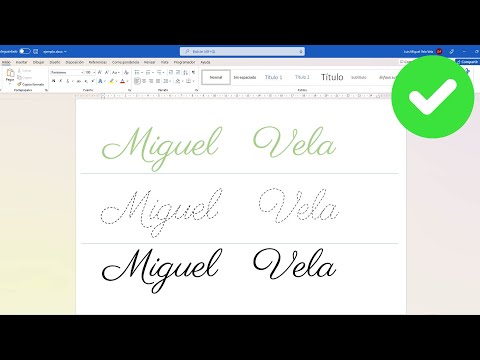
Bienvenidos a esta guía rápida y fácil sobre cómo convertir texto a cursiva en Word. Si alguna vez te has preguntado cómo darle énfasis a ciertas palabras o frases en tus documentos de Word, estás en el lugar correcto. Aprender a usar la cursiva es una habilidad útil para cualquier persona que trabaje con palabras, ya sea para redactar un informe, escribir un ensayo o simplemente destacar algo en un documento. En este tutorial, te mostraré paso a paso cómo hacerlo, sin complicaciones ni trucos difíciles de recordar. Así que prepárate para impresionar a tus lectores con un texto en cursiva que llame la atención. ¡Vamos a ello!
Domina el arte de cambiar la letra a cursiva en Word: Guía paso a paso
¿Cómo cambiar la letra a cursiva en Word?
Cambiar la letra a cursiva en Word es una tarea muy sencilla que te permitirá resaltar ciertos elementos en tus documentos de una manera elegante y profesional. A continuación, te mostraré los pasos necesarios para lograrlo.
Paso 1: Selecciona el texto que deseas cambiar
Lo primero que debes hacer es seleccionar el texto al cual deseas aplicar la cursiva. Puedes hacerlo de dos formas: puedes hacer clic y arrastrar el cursor sobre el texto o puedes hacer doble clic en una palabra para seleccionarla automáticamente. Si deseas seleccionar todo el texto del documento, puedes presionar las teclas “Ctrl + A” al mismo tiempo.
Paso 2: Aplica la cursiva
Una vez que hayas seleccionado el texto, debes dirigirte a la barra de herramientas de Word y buscar el icono de “Cursiva”. Este icono generalmente tiene una “I” inclinada hacia la derecha. Haz clic en este icono y verás cómo el texto seleccionado se transforma en cursiva de manera instantánea.
Paso 3: Verifica el resultado
Es importante que siempre verifiques el resultado para asegurarte de que el texto se haya cambiado correctamente a cursiva. Puedes hacerlo simplemente observando el texto seleccionado en tu documento. Si el texto aparece en cursiva, ¡has logrado cambiar la letra con éxito!
Recuerda que también puedes utilizar otros atajos de teclado para aplicar la cursiva rápidamente. Por ejemplo, puedes seleccionar el texto y presionar “Ctrl + Shift + K” al mismo tiempo. Esto también cambiará la letra a cursiva de manera instantánea.
¡Y eso es todo! Ahora que conoces los pasos necesarios para cambiar la letra a cursiva en Word, podrás resaltar tus textos de una manera más llamativa y profesional. ¡No dudes en probarlo!
Dónde encontrar y cómo utilizar el WordArt: La guía completa para crear diseños impactantes
¿Dónde encontrar WordArt en Word?
Si estás buscando la opción de WordArt en Microsoft Word, no te preocupes, ¡no es difícil de encontrar! Simplemente dirígete a la pestaña “Insertar” en la barra de herramientas y busca el grupo de herramientas “Texto”. Allí encontrarás el icono de WordArt, que se representa con un gran “A” de colores, ¡no te lo podrás perder!
¿Cómo utilizar WordArt en Word?
Una vez que hayas encontrado el icono de WordArt, haz clic en él y se abrirá una galería con diferentes estilos y diseños disponibles. Puedes elegir el que más te guste o se ajuste a tus necesidades. Una vez que hayas seleccionado un estilo, se abrirá una nueva ventana donde podrás ingresar el texto que deseas convertir en WordArt.
Personalizando tu WordArt
La parte divertida de utilizar WordArt es poder personalizarlo a tu gusto.
Puedes cambiar el color, el tamaño, el efecto de sombra y muchas otras opciones más. Simplemente haz clic derecho sobre tu diseño de WordArt y selecciona la opción “Formato de WordArt” para acceder a todas estas opciones de personalización.
¡Cuidado con el exceso de WordArt!
El WordArt puede ser una excelente herramienta para crear diseños impactantes en tus documentos, presentaciones o incluso en tus tarjetas de felicitación. Sin embargo, es importante no abusar de su uso. Utilizar demasiado WordArt puede hacer que tu documento se vea desordenado y poco profesional. Recuerda siempre mantener un equilibrio entre el texto normal y el texto en WordArt para obtener un resultado estéticamente agradable.
Espero que esta guía rápida te haya sido útil para comenzar a utilizar el WordArt en Microsoft Word. ¡Diviértete creando diseños impactantes y dejando volar tu creatividad!
¡Hey amigo! Espero que estés disfrutando de este artículo sobre cómo convertir texto a cursiva en Word. Te aseguro que con esta guía rápida y fácil, podrás dominar esta función en un abrir y cerrar de ojos.
Para resaltar palabras o frases importantes en tus documentos, la cursiva es una herramienta muy útil. Y afortunadamente, en Word es super sencillo lograrlo. Solo tienes que seguir estos pasos:
1. Selecciona el texto que deseas convertir a cursiva. Puedes hacerlo con el mouse o simplemente usando las teclas de dirección.
2. Una vez que tengas el texto seleccionado, haz clic derecho y busca la opción “Fuente” en el menú desplegable.
3. Se abrirá una pequeña ventana donde podrás ver diferentes opciones de formato. Allí, solo debes marcar la casilla de “Cursiva” y ¡voilà! Tu texto quedará en cursiva.
Recuerda que también puedes utilizar el atajo de teclado “Ctrl + I” para activar o desactivar la cursiva rápidamente.
Ahora que ya sabes cómo hacerlo, estoy seguro de que podrás darle un toque especial a tus documentos en Word. ¿No es genial?
Si te ha gustado este artículo, te invito a compartirlo en tus redes sociales para que tus amigos también puedan aprender esta útil función. Y no olvides seguir explorando nuestra web, donde encontrarás más artículos interesantes y útiles sobre Word y otras herramientas de Microsoft Office.
¡Hasta la próxima, amigo!