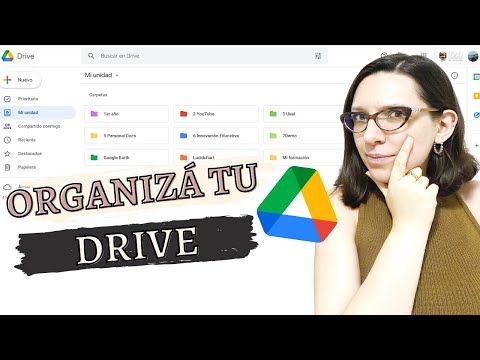
¡Hola! Si estás buscando una forma sencilla y eficiente de organizar tus archivos en línea, has llegado al lugar correcto. En este artículo, te mostraré cómo crear tu propia carpeta en Google Drive, de manera fácil y rápida. No importa si eres nuevo en el mundo de la tecnología o si ya tienes experiencia, esta guía paso a paso te ayudará a tener todo en orden en tu cuenta de Drive. Así que, ¡vamos a empezar!
Guía completa: Cómo crear archivos y carpetas en Google Drive en simples pasos
¿Qué es Google Drive?
Google Drive es una herramienta de almacenamiento en la nube que te permite guardar y acceder a tus archivos desde cualquier dispositivo con conexión a internet. Además de ser una excelente opción para respaldar tus documentos, fotos y videos, también te brinda la posibilidad de crear y organizar carpetas para tener tus archivos ordenados de manera eficiente.
Cómo crear una carpeta en Google Drive
Crear una carpeta en Google Drive es muy sencillo y solo te tomará unos pocos pasos. Primero, ingresa a tu cuenta de Google y abre Google Drive. Luego, haz clic en el botón “+ Nuevo” y selecciona “Carpeta” en el menú desplegable. Asigna un nombre a tu carpeta y haz clic en “Crear”. ¡Listo! Ahora tendrás una carpeta vacía en tu Google Drive.
Cómo crear archivos en Google Drive
Además de crear carpetas, también puedes crear diferentes tipos de archivos en Google Drive, como documentos de texto, hojas de cálculo y presentaciones. Para crear un archivo nuevo, haz clic en el botón “+ Nuevo” y selecciona el tipo de archivo que deseas crear. A continuación, podrás editar el archivo directamente en Google Drive o subir un archivo existente desde tu computadora.
Organiza tus archivos y carpetas en Google Drive
Una vez que hayas creado tus carpetas y archivos en Google Drive, es importante mantener todo organizado para poder encontrar tus documentos fácilmente. Puedes arrastrar y soltar archivos y carpetas para moverlos dentro de tu Google Drive y también puedes utilizar etiquetas o colores para identificar diferentes tipos de archivos.
Recuerda que puedes acceder a tus archivos y carpetas en Google Drive desde cualquier dispositivo con conexión a internet. Esto te permite tener tus documentos siempre a mano, sin importar dónde te encuentres. Ahora que sabes cómo crear archivos y carpetas en Google Drive, ¡ponte manos a la obra y organiza tu vida digital de manera eficiente!
Descubre los pasos esenciales para crear una carpeta de forma rápida y sencilla ¡Imprescindible para organizar tus documentos!
Descubre los pasos esenciales para crear una carpeta de forma rápida y sencilla ¡Imprescindible para organizar tus documentos!
Si estás buscando una forma fácil de organizar tus documentos en Google Drive, crear una carpeta es la solución perfecta. Con solo unos simples pasos, podrás tener todos tus archivos bien organizados y al alcance de tu mano. Sigue leyendo para descubrir cómo hacerlo.
Paso 1: Accede a Google Drive
Para comenzar, accede a tu cuenta de Google Drive desde tu dispositivo. Puedes hacerlo directamente desde tu navegador o desde la aplicación móvil. Asegúrate de tener una conexión estable a Internet para poder realizar los siguientes pasos sin problemas.
Paso 2: Haz clic en el botón “Nuevo”
Una vez dentro de Google Drive, busca el botón “Nuevo” en la esquina superior izquierda de la pantalla. Haz clic en él y se desplegará un menú con varias opciones. Aquí es donde encontrarás la opción de crear una carpeta.
Paso 3: Selecciona “Carpeta”
En el menú desplegable, selecciona la opción “Carpeta”. Esto abrirá una ventana emergente donde podrás ingresar el nombre de tu nueva carpeta.
Paso 4: Asigna un nombre a tu carpeta
En la ventana emergente, asigna un nombre descriptivo a tu carpeta. Esto te ayudará a identificar fácilmente su contenido más adelante. Puedes utilizar palabras clave o incluso agregar una breve descripción si lo deseas.
Paso 5: Haz clic en “Crear”
Una vez que hayas asignado un nombre a tu carpeta, haz clic en el botón “Crear”. ¡Y listo! Acabas de crear una carpeta en Google Drive. Ahora puedes comenzar a organizar tus documentos arrastrándolos y soltándolos dentro de la carpeta, o creando subcarpetas para una organización aún más detallada.
Recuerda que tener tus documentos debidamente organizados te ahorrará tiempo y te facilitará encontrar lo que necesitas cuando lo necesites. Sigue estos pasos sencillos y verás cómo la creación de carpetas en Google Drive se convierte en una tarea rápida y fácil. ¡Empieza a organizar tus documentos ahora mismo!
¡Hola amigos! Espero que estén teniendo un gran día. Hoy les quiero hablar sobre cómo crear su propia carpeta en Google Drive. Si eres como yo, que siempre tienes archivos por todos lados y necesitas ordenarlos de forma efectiva, entonces esta guía paso a paso es justo lo que necesitas.
Lo primero que debes hacer es abrir Google Drive en tu navegador. Si no tienes una cuenta, ¡no te preocupes! Es muy fácil y rápido crear una. Una vez que estés dentro de tu cuenta, simplemente haz clic en el botón “Crear” y selecciona “Carpeta”. Ahora, puedes ponerle el nombre que desees a tu carpeta, ¡sé creativo!
Una vez que hayas creado tu carpeta, es hora de empezar a organizar tus archivos. Puedes arrastrar y soltar tus archivos directamente en la carpeta, o puedes hacer clic derecho en la carpeta y seleccionar “Subir archivos”. Así de sencillo.
Ahora, ¿qué pasa si quieres compartir esta carpeta con alguien más? ¡Es muy fácil! Solo tienes que hacer clic derecho en la carpeta, seleccionar “Compartir” y agregar la dirección de correo electrónico de la persona con la que deseas compartir. También puedes ajustar los permisos de acceso para que puedas decidir quién puede editar, comentar o solo ver tus archivos.
Recuerda que Google Drive te ofrece una gran cantidad de almacenamiento gratuito, así que no tienes que preocuparte por quedarte sin espacio. Además, puedes acceder a tus archivos desde cualquier dispositivo con acceso a internet, lo que lo hace muy conveniente.
Así que ahí lo tienes, amigos. Ahora sabes cómo crear tu carpeta en Google Drive de forma rápida y sencilla. No olvides compartir esta publicación en tus redes sociales para ayudar a otros a organizar sus archivos también. Y si te gustó este artículo, ¡no dudes en leer más en nuestra web! ¡Hasta la próxima!