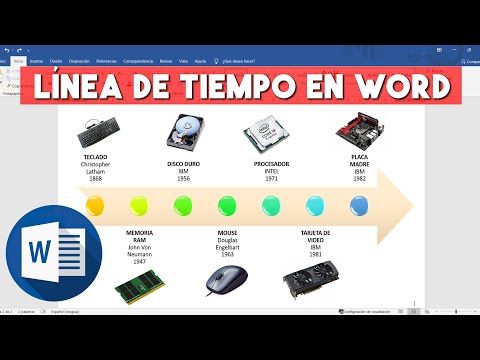
¡Hola a todos! Hoy les traigo un tutorial super útil y sencillo para crear una línea del tiempo en Word. Word es una herramienta que todos conocemos y usamos a diario, pero a veces no aprovechamos al máximo todas sus funciones. En este artículo, te mostraré paso a paso cómo puedes crear una línea del tiempo en Word, para que puedas organizar tus ideas de una manera visual y ordenada. No importa si eres estudiante, profesional o simplemente alguien que quiere tener un seguimiento visual de sus proyectos, esta guía te ayudará a lograrlo. ¡Así que sin más preámbulos, vamos a sumergirnos en el maravilloso mundo de las líneas del tiempo en Word!
Descubre cómo crear una línea de tiempo paso a paso y sorprende con tus proyectos visuales
Descubre cómo crear una línea de tiempo paso a paso y sorprende con tus proyectos visuales
Si estás buscando una manera efectiva de organizar información histórica, presentar un proyecto de investigación o simplemente mostrar una secuencia de eventos, crear una línea de tiempo puede ser la solución perfecta. En este post, te mostraré cómo crear una línea de tiempo en Word paso a paso, sin necesidad de conocimientos avanzados en diseño o programación.
Paso 1: Abre Word y selecciona una plantilla de línea de tiempo
Para comenzar, abre Microsoft Word y selecciona la pestaña “Archivo” en la parte superior izquierda de la pantalla. Luego, haz clic en “Nuevo” y busca la opción “Plantillas”. Aquí, encontrarás varias plantillas prediseñadas de línea de tiempo que puedes utilizar como punto de partida para tu proyecto. Selecciona la que más se ajuste a tus necesidades y haz clic en “Crear” para abrirlo.
Paso 2: Personaliza la línea de tiempo con tus propios datos
Una vez que hayas seleccionado una plantilla, es hora de personalizarla con tu propia información. Puedes hacerlo simplemente haciendo clic en los campos de texto existentes y escribiendo tus propias fechas, eventos y descripciones. Si lo deseas, también puedes cambiar el formato y el diseño de la línea de tiempo utilizando las herramientas de Word.
Paso 3: Agrega imágenes, iconos o gráficos para hacerla más visual
Si quieres que tu línea de tiempo sea aún más visual y atractiva, considera la posibilidad de agregar imágenes, iconos o gráficos relacionados con cada evento o fecha importante. Puedes utilizar imágenes propias, buscar en bancos de imágenes gratuitos o utilizar los recursos visuales disponibles en Word. Simplemente haz clic en el lugar donde deseas agregar la imagen y selecciona la opción “Insertar imagen” para buscar y añadir la imagen deseada.
Paso 4: Guarda y comparte tu línea de tiempo
Una vez que hayas terminado de personalizar tu línea de tiempo, asegúrate de guardarla en tu computadora para evitar perder todo tu trabajo. Puedes hacerlo seleccionando la opción “Guardar” en la pestaña “Archivo”. Además, si deseas compartir tu línea de tiempo con otras personas, puedes exportarla como un archivo PDF o simplemente imprimir una copia física.
Crear una línea de tiempo en Word es una forma sencilla y efectiva de presentar información visualmente. Sigue estos pasos y sorprende a todos con tus proyectos visuales. ¡Buena suerte!
Domina el arte de la organización: Descubre qué es una línea de tiempo en Word y cómo utilizarla eficientemente
¿Qué es una línea de tiempo en Word?
Una línea de tiempo en Word es una herramienta muy útil para organizar y visualizar eventos o procesos de manera secuencial. Es una forma gráfica de presentar información de forma ordenada y comprensible, lo que la convierte en una excelente opción para presentaciones, informes o proyectos escolares. Con una línea de tiempo, puedes mostrar la evolución de un proyecto, los hitos importantes de una empresa o incluso la cronología de un acontecimiento histórico.
Cómo utilizar una línea de tiempo en Word eficientemente
Para utilizar una línea de tiempo en Word de manera eficiente, lo primero que debes hacer es acceder a la pestaña “Insertar” y buscar la opción “Línea de tiempo” dentro del grupo “Ilustraciones”. Al hacer clic en esta opción, se abrirá un panel lateral donde podrás personalizar tu línea de tiempo.
Puedes añadir eventos, ajustar las fechas, cambiar el diseño y añadir descripciones o imágenes.
Consejos para sacar el máximo provecho de una línea de tiempo en Word
Para que tu línea de tiempo sea efectiva, te recomiendo seguir estos consejos:
Fuentes de información confiables
Si deseas obtener más información sobre cómo utilizar una línea de tiempo en Word, te recomiendo consultar los recursos y tutoriales disponibles en el sitio web oficial de Microsoft Office. Allí encontrarás guías detalladas y ejemplos prácticos que te ayudarán a dominar esta herramienta de organización. Además, también puedes buscar en blogs especializados o foros de usuarios de Word para obtener consejos y trucos adicionales. Recuerda siempre verificar la credibilidad de las fuentes de información antes de seguirlas.
¡Hola! Si estás buscando una forma sencilla y rápida de crear una línea del tiempo en Word, ¡has llegado al lugar indicado! En este artículo te mostré paso a paso cómo hacerlo, y lo mejor de todo es que no necesitas ser un experto en la materia.
Para comenzar, simplemente abre un documento en Word y sigue estos pasos. Primero, selecciona la pestaña “Insertar” en la barra de herramientas. Luego, haz clic en “Formas” y elige la forma de línea que más te guste. Puedes personalizarla aún más con colores y estilos.
Ahora viene la parte divertida. Ve a la pestaña “Diseño” y selecciona “Agregar forma” para añadir los eventos o momentos importantes en tu línea del tiempo. Puedes agregar cuantas formas quieras y moverlas a tu gusto.
Para añadir texto a cada forma, simplemente haz doble clic en ella y escribe lo que quieras. Puedes utilizar negritas, cursivas o cualquier otro formato que desees para resaltar las palabras clave y entidades semánticas más importantes.
Una vez que hayas terminado de agregar todos los eventos, puedes organizarlos arrastrando y soltando las formas en el orden que prefieras. Y no te preocupes, si te equivocas o quieres hacer cambios, siempre puedes editar y mover las formas sin ningún problema.
Finalmente, cuando estés satisfecho con tu línea del tiempo, puedes guardar tu documento y compartirlo en tus redes sociales para que tus amigos y seguidores también puedan disfrutar de tu creación.
Espero que esta guía te haya sido de ayuda. Si te ha gustado, no dudes en compartir este artículo en tus redes sociales y seguir explorando más contenido útil y práctico en nuestra web.
¡Hasta la próxima!