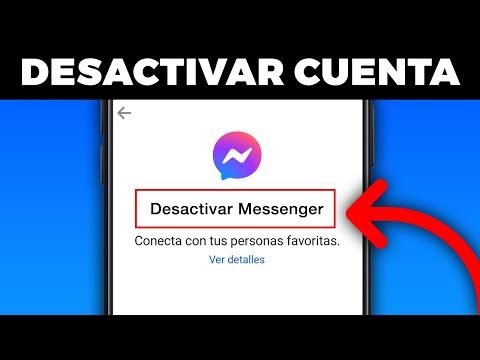
¡Hola a todos! ¿Alguna vez te has sentido abrumado por las notificaciones constantes de Facebook Messenger? ¿O tal vez solo necesitas un descanso de las conversaciones y quieres tomarte un tiempo para ti mismo? No te preocupes, ¡estoy aquí para ayudarte! En este tutorial, te mostraré cómo desactivar Facebook Messenger paso a paso y sin complicaciones. Con solo unos pocos clics, podrás disfrutar de un merecido descanso sin interrupciones. Así que prepárate, porque te guiaré en este proceso de manera amigable y casual, como si fueras un experto en el tema. ¡Vamos a comenzar!
¡Descubre cómo desactivar fácilmente el Messenger de Facebook sin perder tus mensajes!
¿Quieres desactivar el Messenger de Facebook sin perder tus mensajes?
Si estás buscando una manera sencilla de desactivar el Messenger de Facebook sin perder tus preciosos mensajes, estás en el lugar correcto. A continuación, te mostraré cómo hacerlo paso a paso, sin complicaciones. Así podrás tomar un descanso de las notificaciones y los chats, sin perder toda tu historia de conversaciones.
Paso 1: Abre la aplicación de Facebook
Lo primero que debes hacer es abrir la aplicación de Facebook en tu dispositivo móvil. Una vez que estés en la pantalla principal, busca el icono de Messenger en la parte superior derecha y tócalo. Esto te llevará a la pantalla de inicio de Messenger.
Paso 2: Ve a la configuración de Messenger
En la pantalla de inicio de Messenger, desliza el dedo hacia la derecha para abrir el menú de opciones. Luego, desplázate hacia abajo y busca la opción “Configuración”. Tócala para acceder a la configuración de Messenger.
Paso 3: Desactiva la cuenta de Messenger
Dentro de la configuración de Messenger, encontrarás una opción llamada “Cuenta”. Tócala y luego selecciona “Desactivar cuenta”. A continuación, se te pedirá que confirmes la desactivación. Ten en cuenta que desactivar tu cuenta de Messenger no afectará tu cuenta de Facebook, podrás seguir utilizando la red social sin problemas.
Ahora que conoces los pasos para desactivar el Messenger de Facebook sin perder tus mensajes, podrás tomar un descanso de las conversaciones sin preocuparte por perder nada. Recuerda que puedes volver a activar tu cuenta de Messenger en cualquier momento siguiendo estos mismos pasos. ¡Espero que esta guía te haya sido útil!
Descubre las sorpresas al desactivar Facebook y Messenger: ¿Qué sucede realmente?
¿Qué sucede al desactivar Facebook?
Cuando decides desactivar tu cuenta de Facebook, es importante tener en cuenta que esto no significa que tu cuenta se elimine por completo. La desactivación simplemente oculta tu perfil y lo desvincula de la red social, lo que significa que tus amigos no podrán encontrarte ni interactuar contigo.
Sin embargo, toda tu información, fotos y publicaciones permanecerán almacenadas en los servidores de Facebook, listas para ser reactivadas cuando decidas volver a iniciar sesión.
¿Qué sucede al desactivar Messenger?
Al desactivar tu cuenta de Messenger, perderás el acceso a todas las conversaciones y mensajes que hayas tenido en la plataforma. Tus contactos ya no podrán enviarte mensajes ni ver tu estado en línea. Sin embargo, al igual que con Facebook, la desactivación de Messenger no implica la eliminación de tu cuenta. Si decides volver a utilizar la aplicación en el futuro, podrás iniciar sesión nuevamente y recuperar todas tus conversaciones anteriores.
¿Cómo desactivar Facebook y Messenger?
Desactivar tu cuenta de Facebook y Messenger es un proceso sencillo. Para desactivar tu cuenta de Facebook, simplemente sigue estos pasos:
- Inicia sesión en tu cuenta de Facebook
- Haz clic en el icono de flecha hacia abajo ubicado en la esquina superior derecha
- Selecciona “Configuración” en el menú desplegable
- Haz clic en “Gestión de la cuenta” en el panel izquierdo
- Selecciona “Desactivar tu cuenta” y sigue las instrucciones
Para desactivar tu cuenta de Messenger, simplemente inicia sesión en la aplicación y sigue estos pasos:
- Toca tu foto de perfil en la esquina superior izquierda
- Ve a “Privacidad” y “Desactivar Messenger”
- Sigue las instrucciones para completar la desactivación
Recuerda que desactivar tu cuenta de Facebook y Messenger es una decisión personal y puedes hacerlo en cualquier momento. Sin embargo, si estás buscando una forma de mantener tu privacidad en línea sin tener que desactivar completamente tus cuentas, considera ajustar tus configuraciones de privacidad y seguridad para controlar quién puede ver tu información y cómo interactúan contigo en la plataforma.
¡Hola a todos! Hoy les traigo una guía súper sencilla y sin complicaciones para desactivar Facebook Messenger paso a paso. ¿Listos para liberarse un poco del mundo digital? ¡Vamos allá!
Lo primero que debes hacer es abrir la aplicación de Facebook Messenger en tu dispositivo móvil. Una vez que estés dentro, dirígete a la sección de ajustes. ¡Ahí es donde ocurre la magia!
Dentro de los ajustes, busca la opción de “Desactivar cuenta”. Asegúrate de leer bien todas las instrucciones antes de tomar esta decisión, ¡no queremos que te arrepientas después!
Después de hacer clic en “Desactivar cuenta”, te pedirán que confirmes tu elección. Recuerda que esto solo desactivará tu cuenta temporalmente, así que si en algún momento decides volver, podrás hacerlo sin problemas.
Una vez que hayas confirmado tu decisión, se te solicitará que indiques el motivo por el que estás desactivando tu cuenta. Puedes seleccionar entre diferentes opciones o escribir tu propio motivo. ¡Este paso es completamente opcional!
Y eso es todo, ¡has desactivado con éxito tu cuenta de Facebook Messenger! Ahora podrás disfrutar de un tiempo libre de notificaciones y mensajes. ¡Qué liberación!
Recuerda que si en algún momento deseas volver a activar tu cuenta, solo tendrás que iniciar sesión nuevamente. ¡Es así de fácil!
Si te ha resultado útil esta guía, te invito a que la compartas en tus redes sociales para ayudar a otros que también estén buscando cómo desactivar Facebook Messenger. Además, te animo a que explores más artículos interesantes en nuestra web.
¡Hasta la próxima y gracias por leer!