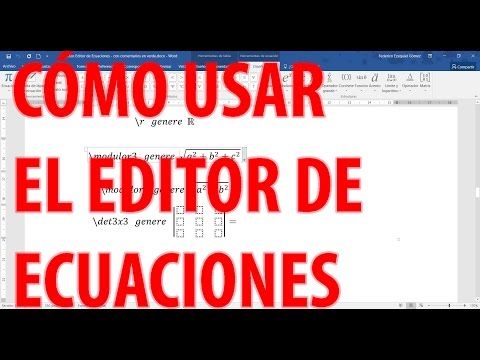
Word es uno de los programas más utilizados en el mundo para la creación de documentos y trabajos académicos. Si eres estudiante o profesional, es muy probable que necesites utilizar ecuaciones en tus documentos. Aunque puede parecer intimidante al principio, el editor de ecuaciones de Word es una herramienta poderosa y fácil de usar si sabes cómo hacerlo. En este tutorial, aprenderás a dominar el editor de ecuaciones de Word en minutos. Con nuestra guía paso a paso, podrás crear ecuaciones complejas y hacer que tus documentos se vean más profesionales. ¡Empecemos!
Aprende fácilmente cómo utilizar el Editor de ecuaciones en Word: paso a paso
¿Qué es el editor de ecuaciones de Word?
El editor de ecuaciones de Word es una herramienta integrada en Microsoft Word que permite a los usuarios crear y editar ecuaciones matemáticas y científicas. Esta herramienta es muy útil para quienes necesitan escribir fórmulas y ecuaciones complejas en sus documentos, como estudiantes de matemáticas, física o ingeniería, o profesionales de la ciencia.
Cómo utilizar el editor de ecuaciones de Word paso a paso
Para utilizar el editor de ecuaciones de Word, sigue estos sencillos pasos:
1. Abre un documento de Word y haz clic en la pestaña “Insertar”.
2. Haz clic en el botón “Ecuación” en la sección “Símbolos”.
3. Se abrirá el editor de ecuaciones en una nueva línea en blanco. Aquí podrás escribir tu ecuación utilizando los símbolos y herramientas disponibles.
4. Para insertar un símbolo, haz clic en el botón correspondiente en la barra de herramientas. También puedes escribir el nombre del símbolo en el cuadro de texto y seleccionarlo de la lista.
5. Una vez que hayas terminado de escribir tu ecuación, haz clic fuera del editor para volver al documento.
Consejos para utilizar el editor de ecuaciones de Word
Aquí te dejamos algunos consejos para utilizar el editor de ecuaciones de Word de manera más eficiente:
– Utiliza atajos de teclado para insertar símbolos comunes. Por ejemplo, puedes escribir “alpha” para insertar el símbolo de alfa.
– Utiliza paréntesis y corchetes para agrupar elementos en tu ecuación. Esto ayudará a evitar confusiones y errores.
– Utiliza el botón “Profesional” en la barra de herramientas para acceder a más símbolos y opciones avanzadas.
– Si tienes dificultades para escribir una ecuación compleja, prueba a escribirla en papel primero y luego transcríbela en el editor de ecuaciones.
Conclusión
Ahora que conoces los fundamentos del editor de ecuaciones de Word, estás listo para crear tus propias ecuaciones y fórmulas en tus documentos de Word. Recuerda que la práctica hace al maestro, así que no dudes en experimentar con las herramientas y símbolos disponibles para crear ecuaciones cada vez más complejas. Si tienes dudas, siempre puedes consultar la ayuda de Word o buscar tutoriales en línea. ¡Buena suerte!
Domina las ecuaciones matemáticas en Word: Consejos para escribir más rápido y eficientemente
Conoce las herramientas básicas de Word
Antes de comenzar a escribir ecuaciones matemáticas en Word, es importante que conozcas las herramientas básicas del programa. Asegúrate de saber cómo abrir un documento nuevo, cómo guardar tus archivos y cómo insertar una ecuación. Además, familiarízate con los atajos de teclado para que puedas trabajar de manera más eficiente.
Usa la opción de “Ecuación” en Word
La opción “Ecuación” en Word te permite escribir ecuaciones matemáticas de manera fácil y rápida. Simplemente haz clic en la pestaña “Insertar” y selecciona “Ecuación”. Desde allí, puedes elegir entre una amplia variedad de símbolos y operadores matemáticos para crear tus ecuaciones. Recuerda que también puedes personalizar tus ecuaciones con diferentes colores, fuentes y estilos.
Practica haciendo ejercicios
La práctica hace al maestro, y esto es especialmente cierto cuando se trata de ecuaciones matemáticas en Word. Dedica tiempo a hacer ejercicios y a experimentar con diferentes símbolos y operadores. A medida que te sientas más cómodo con el editor de ecuaciones de Word, podrás escribir más rápido y con mayor precisión.
Busca ayuda en línea
Si tienes alguna pregunta o te quedas atascado en algún punto, no dudes en buscar ayuda en línea. Hay una gran cantidad de recursos disponibles en la web que pueden ayudarte a dominar el editor de ecuaciones de Word, desde tutoriales en video hasta foros de discusión. También puedes consultar la propia documentación de Microsoft para obtener más información sobre cómo utilizar la opción “Ecuación” en Word.
Domina el editor de ecuaciones de Word en minutos es una guía completa y práctica que te ayudará a crear ecuaciones complejas con facilidad. Con esta herramienta podrás hacer cálculos matemáticos y científicos en tus documentos de Word de manera rápida y eficiente. Aprenderás a utilizar las funciones básicas, como sumar y restar, y también a crear fórmulas más avanzadas y personalizadas. Con este conocimiento, podrás mejorar la calidad de tus trabajos académicos y profesionales. ¡No dudes en compartir esta publicación en tus redes sociales y seguir leyendo nuestros artículos para seguir aprendiendo!