Hola amigos, ¿alguna vez te has encontrado con la desagradable sorpresa de tener un virus en tu computadora? Seguro que sí, y estoy aquí para ayudarte a solucionarlo. En este tutorial, te enseñaré cómo eliminar virus utilizando el comando Attrib en Windows. Este método es sencillo y efectivo, y te permitirá deshacerte de esos molestos virus en tan solo unos pocos pasos. Así que prepárate para recuperar el control de tu PC y decirle adiós a esos programas maliciosos. ¡Comencemos!
Aprende a utilizar el comando attrib de forma eficiente: guía paso a paso y consejos útiles
Qué es el comando attrib
El comando attrib es una herramienta muy útil en Windows que nos permite modificar los atributos de los archivos y carpetas. Los atributos son características especiales que se pueden asignar a los archivos, como “oculto”, “sólo lectura”, “archivo del sistema”, entre otros. A través del comando attrib, podemos cambiar estos atributos y así tener un mayor control sobre nuestros archivos.
Cómo utilizar el comando attrib
Para utilizar el comando attrib, primero debemos abrir una ventana de símbolo del sistema. Podemos hacer esto presionando la tecla de Windows + R y escribiendo “cmd” en la ventana que aparece. Una vez en la ventana de símbolo del sistema, podemos escribir “attrib” seguido de las opciones y los nombres de los archivos o carpetas que queremos modificar.
Por ejemplo, si queremos quitar el atributo de sólo lectura de un archivo llamado “ejemplo.txt”, debemos escribir “attrib -r ejemplo.txt” y presionar Enter. Si queremos quitar el atributo de oculto de una carpeta llamada “ejemplo”, debemos escribir “attrib -h ejemplo” y presionar Enter.
Consejos útiles para utilizar el comando attrib
– Es importante tener cuidado al utilizar el comando attrib, ya que modificar los atributos de ciertos archivos o carpetas puede afectar el funcionamiento del sistema operativo.
– Si no estás seguro de qué atributos tiene un archivo o carpeta, puedes utilizar el comando “attrib” sin opciones para ver los atributos actuales.
– Recuerda que para utilizar el comando attrib debes tener permisos de administrador en tu cuenta de usuario.
– Si quieres modificar los atributos de varios archivos o carpetas a la vez, puedes utilizar caracteres comodín. Por ejemplo, si quieres quitar el atributo de sólo lectura de todos los archivos de una carpeta, puedes escribir “attrib -r C:carpeta*” y presionar Enter.
Espero que esta guía paso a paso y estos consejos útiles te ayuden a utilizar el comando attrib de forma eficiente y resolver problemas con tus archivos y carpetas en Windows. Recuerda siempre tener precaución al realizar cambios en los atributos y si tienes dudas, consulta fuentes confiables o busca ayuda de expertos.
Descubre si tu PC está infectada: Aprende a detectar virus en tu ordenador mediante CMD
Descubre si tu PC está infectada: Aprende a detectar virus en tu ordenador mediante CMD
Si sospechas que tu ordenador puede estar infectado con virus, no te preocupes, ¡estoy aquí para ayudarte a descubrirlo! Una de las formas más efectivas de detectar la presencia de virus en tu PC es a través del uso de la línea de comandos (CMD) de Windows. En este artículo te mostraré cómo utilizar el CMD para identificar y eliminar posibles amenazas.
¿Cómo utilizar CMD para detectar virus en tu PC?
El primer paso es abrir la ventana de comandos. Para ello, simplemente presiona la tecla de Windows + R, escribe “cmd” y presiona Enter. Una vez que hayas abierto el CMD, puedes utilizar algunos comandos específicos para buscar signos de infección.
1. Verificación de archivos del sistema: Utiliza el comando “sfc /scannow” para escanear y reparar los archivos del sistema dañados o infectados. Este comando buscará y reemplazará automáticamente los archivos corruptos.
2.
Verificación de autoridades de seguridad: Utiliza el comando “netsh winsock reset” para restablecer las autoridades de seguridad del sistema. Esto puede ayudar a eliminar cualquier modificación maliciosa en las configuraciones de red.
3. Verificación de programas en ejecución: Utiliza el comando “tasklist” para ver una lista de todos los programas en ejecución en tu PC. Si encuentras algún programa sospechoso o desconocido, puedes utilizar el comando “taskkill /IM .exe” para detenerlo.
Consejos adicionales
– Recuerda siempre mantener tu antivirus actualizado y realizar escaneos regulares en tu PC para prevenir y detectar posibles amenazas.
– Evita descargar o instalar programas de fuentes no confiables y sospechosas.
– Mantén tus programas y sistema operativo actualizados para asegurarte de tener las últimas correcciones de seguridad.
Con estos simples pasos, podrás utilizar el CMD para detectar y eliminar posibles virus en tu PC. Recuerda que la prevención es la clave para mantener tu ordenador seguro y protegido. Si sospechas que tu PC está infectada, no dudes en seguir estos consejos y buscar ayuda de profesionales si es necesario. ¡Mantén tu ordenador limpio y seguro!
Elimina virus con Comando Attrib en Windows
¡Hola a todos! Hoy quiero compartir con ustedes una forma sencilla y efectiva de deshacernos de esos molestos virus en nuestro sistema operativo Windows. Si estás cansado de lidiar con programas malignos y quieres recuperar el control de tu computadora, presta atención a este artículo. ¡Te prometo que no te arrepentirás!
Comando Attrib es una herramienta muy poderosa que nos permite modificar los atributos de los archivos en Windows. Y ¿qué tiene que ver esto con los virus? Pues resulta que muchos de ellos se ocultan en archivos del sistema y cambian sus atributos para pasar desapercibidos. Pero con el Comando Attrib, podemos revertir esos cambios y exponer a los virus a la luz del día.
La clave para eliminar virus con el Comando Attrib es conocer los atributos de los archivos normales. Por ejemplo, los archivos normales tienen los atributos ARCHIVO y LECTURA. Pero los virus suelen ocultarse con los atributos OCULTO y SISTEMA. Entonces, lo que debemos hacer es ejecutar el Comando Attrib y cambiar los atributos de los archivos infectados a los valores normales.
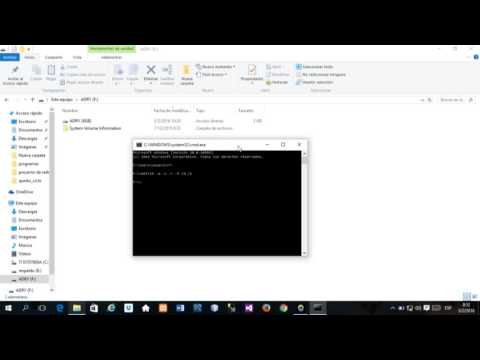
Para hacer esto, simplemente abrimos una ventana de símbolo del sistema en Windows y escribimos el comando “attrib -r -a -s -h *.*”. Esto le dirá a Windows que elimine los atributos LECTURA, ARCHIVO, SISTEMA y OCULTO de todos los archivos en la carpeta actual y sus subcarpetas. ¡Y listo! Con este sencillo comando, habremos expuesto y eliminado los virus de nuestro sistema.
Recuerda que es importante ejecutar el Comando Attrib en modo administrador para asegurarnos de tener los permisos necesarios para modificar los atributos de los archivos. Y no olvides respaldar tus archivos importantes antes de realizar cualquier cambio en tu sistema.
Espero que esta información te haya sido útil y que hayas aprendido algo nuevo. Si te gustó este artículo, te invito a que lo compartas en tus redes sociales para que tus amigos también puedan beneficiarse de esta técnica. Además, te animo a que explores más artículos en nuestra web, donde encontrarás consejos y trucos para mantener tu computadora en óptimas condiciones.
¡Hasta la próxima y que tengas un día libre de virus!