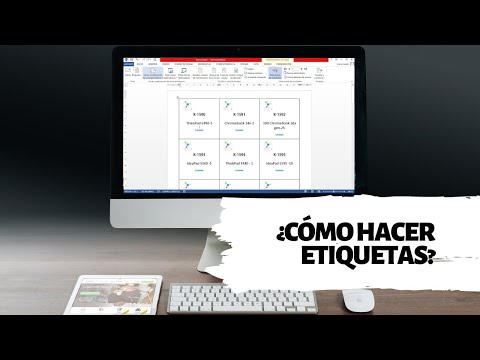
Hola amigos, ¿están buscando una manera rápida y sencilla de crear y imprimir etiquetas postales en Excel? ¡Pues han llegado al lugar indicado! En este tutorial, les mostraré cómo hacerlo en pocos pasos y sin complicaciones. Ya sea que necesiten enviar invitaciones para una fiesta, tarjetas de agradecimiento o cualquier otro tipo de correspondencia, con Excel podrán generar etiquetas personalizadas en un abrir y cerrar de ojos. Así que prepárense para convertirse en unos expertos en la creación y diseño de etiquetas postales, ¡comencemos!
Maximiza tu eficiencia: Aprende cómo imprimir múltiples etiquetas en una sola hoja
Aprende a maximizar tu eficiencia con la impresión de etiquetas en Excel
Si alguna vez has tenido que imprimir muchas etiquetas al mismo tiempo, sabrás lo tedioso que puede ser. Pero ¡no te preocupes! En este post te enseñaré cómo imprimir múltiples etiquetas en una sola hoja de papel, ahorrando tiempo y esfuerzo.
Etiquetas postales en Excel
Excel es una herramienta muy útil cuando se trata de organizar y gestionar información, ¡y también puede ayudarte con la impresión de etiquetas! Con algunas simples configuraciones, podrás imprimir múltiples etiquetas en una sola hoja, ahorrando papel y evitando la molestia de tener que alimentar la impresora una y otra vez.
Paso a paso para imprimir múltiples etiquetas
1. Lo primero que debes hacer es abrir Excel y crear una nueva hoja de cálculo.
2. Luego, ingresa los datos que deseas que aparezcan en tus etiquetas en las celdas correspondientes. Puedes usar diferentes columnas para diferentes campos, como nombre, dirección, ciudad, etc.
3. A continuación, selecciona las celdas que contienen los datos de tus etiquetas.
4. Dirígete a la pestaña “Correspondencia” en la barra de herramientas de Excel y haz clic en “Combinar correspondencia”.
5. Selecciona la opción “Etiquetas” y elige el formato de etiqueta que deseas utilizar.
6. Ajusta las opciones de impresión según tus necesidades, como el número de etiquetas por hoja y el tipo de papel.
7. Por último, haz clic en “Aceptar” y Excel generará automáticamente una hoja con las etiquetas listas para imprimir.
Recuerda que este método es válido para la versión de Excel en PC. Si utilizas una versión diferente o trabajas en una Mac, es posible que los pasos varíen ligeramente.
Espero que este tutorial te haya sido útil y te ayude a maximizar tu eficiencia a la hora de imprimir etiquetas en Excel. ¡No dudes en dejarme tus comentarios si tienes alguna pregunta o sugerencia!
Guía definitiva: Cómo crear una plantilla de etiquetas en Excel de manera fácil y efectiva
¿Necesitas crear etiquetas en Excel de manera fácil y efectiva?
Si alguna vez has tenido que enviar una gran cantidad de correspondencia, ya sea para tu negocio o para un evento especial, sabes lo tedioso que puede ser escribir cada dirección manualmente en las etiquetas postales. Afortunadamente, Excel ofrece una solución práctica y eficiente para este problema.
Con esta guía definitiva, aprenderás cómo crear una plantilla de etiquetas en Excel de manera rápida y sencilla, ¡sin necesidad de conocimientos avanzados en la aplicación!
Paso 1: Prepara tus datos
Antes de comenzar, debes asegurarte de tener tus datos de dirección correctamente organizados en una hoja de Excel. Asegúrate de que cada columna represente un campo específico, como el nombre, la dirección, la ciudad, el país, etc. Además, es importante que cada fila corresponda a una dirección única. Una vez que hayas organizado tus datos, estarás listo para pasar al siguiente paso.
Paso 2: Crea la plantilla de etiquetas
Para crear la plantilla de etiquetas, simplemente selecciona la pestaña “Correo” en Excel y haz clic en “Etiquetas”. A continuación, elige el tamaño de las etiquetas que deseas utilizar y selecciona la opción “Opciones”. Aquí es donde podrás personalizar el diseño de tus etiquetas, como el tipo de fuente, el tamaño y el estilo. También podrás seleccionar qué campos de tu hoja de Excel se incluirán en las etiquetas. Una vez que hayas terminado de personalizar tu plantilla, haz clic en “Aceptar” y Excel generará automáticamente las etiquetas para ti.
Paso 3: Imprime tus etiquetas
¡Ya casi has terminado! Ahora solo necesitas imprimir tus etiquetas. Antes de hacerlo, te recomiendo que realices una vista previa para asegurarte de que todo se vea como deseas. Si todo está en orden, simplemente carga tu hoja de etiquetas en la impresora y haz clic en “Imprimir”. ¡Listo! Ahora podrás enviar tu correspondencia de manera más rápida y eficiente.
Con esta guía definitiva, crear una plantilla de etiquetas en Excel será pan comido. ¡Ahorra tiempo y esfuerzo con esta herramienta práctica y efectiva! Recuerda que siempre puedes consultar la documentación oficial de Microsoft Excel para obtener más información y solucionar cualquier duda que puedas tener. ¡Empieza a etiquetar con facilidad y profesionalismo!
¡Hola amigos! Hoy les he hablado sobre cómo crear y imprimir etiquetas postales en Excel de una manera rápida y sencilla. Con esta herramienta, podrán organizar y enviar sus paquetes de forma eficiente, ahorrando tiempo y esfuerzo.
Utilizando Excel, podrán personalizar sus etiquetas con las palabras clave y entidades semánticas que deseen resaltar, simplemente utilizando las etiquetas . Esto les permitirá destacar información importante y hacer que sus envíos sean más profesionales.
Lo mejor de todo es que no necesitan ser expertos en Excel para utilizar esta función. Los pasos son muy sencillos y fáciles de seguir, por lo que podrán crear sus etiquetas en pocos minutos.
Además, quisiera invitarte a compartir esta publicación en tus redes sociales, para que tus amigos también puedan beneficiarse de esta útil herramienta. Y no olvides explorar más artículos interesantes en nuestra web, donde encontrarás información útil y consejos de expertos en diferentes temas.
¡Espero que esta información sea de ayuda para ti! Si tienes alguna pregunta o comentario, déjame saberlo en la sección de comentarios. Estoy aquí para ayudarte en lo que necesites. ¡Hasta la próxima!