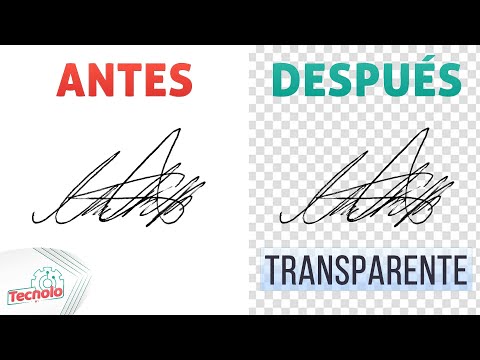
Firma digital sin fondo: ¿Estás buscando una forma fácil y rápida de agregar una firma a tus documentos de Word? ¡No busques más! En este tutorial te mostraré cómo crear y añadir una PNG con fondo transparente a tus archivos de Word, para que tus documentos luzcan profesionales y personalizados. Olvídate de escanear firmas en papel o de usar imágenes con fondos indeseados, con esta técnica podrás tener una firma digital limpia y de alta calidad. ¡Sigue leyendo para convertirte en un experto en firmas digitales en Word!
Convierte tu firma en Word en una imagen sin fondo en pocos pasos
Convierte tu firma en Word en una imagen sin fondo en pocos pasos
Si deseas añadir tu firma personalizada a tus documentos de Word, pero no quieres que tenga un fondo blanco o cualquier otro color, estás en el lugar correcto. En este artículo te mostraré cómo convertir tu firma en Word en una imagen sin fondo en pocos pasos.
Usa una herramienta de edición de imágenes
El primer paso es utilizar una herramienta de edición de imágenes para eliminar el fondo de tu firma. Hay varias opciones disponibles tanto en línea como a través de software descargable. Puedes utilizar programas como Adobe Photoshop, GIMP o incluso herramientas en línea como Remove.bg. Estas herramientas te permitirán recortar tu firma y guardarla como una imagen PNG con fondo transparente.
Guarda tu firma como una imagen PNG
Una vez que hayas eliminado el fondo de tu firma, asegúrate de guardarla como una imagen PNG. Este formato de archivo es ideal para imágenes con transparencia, ya que conserva la calidad de la imagen sin agregar ningún fondo. Además, asegúrate de ajustar el tamaño de la imagen para que se adapte correctamente a tus documentos de Word.
Añade tu firma a Word
Ahora que tienes tu firma en formato PNG sin fondo, es hora de añadirla a tus documentos de Word. Abre un documento existente o crea uno nuevo y ve a la pestaña “Insertar” en la barra de herramientas de Word. Selecciona la opción “Imagen” y busca la ubicación donde guardaste tu firma. Haz clic en “Insertar” y tu firma aparecerá en el documento.
Personaliza tu firma
Una vez que hayas añadido tu firma a Word, puedes personalizarla según tus preferencias. Puedes ajustar el tamaño de la imagen, cambiar su posición, aplicar efectos o agregar un borde. También puedes guardar tu firma como una plantilla para utilizarla en futuros documentos.
¡Listo! Ahora tienes tu firma en Word como una imagen sin fondo. Este método te permitirá darle un toque personalizado a tus documentos sin tener que preocuparte por un fondo que no te gusta. Recuerda guardar tu imagen de firma en un lugar seguro para poder utilizarla siempre que lo necesites.
Transforma tu firma en una poderosa herramienta de branding: Descubre cómo crear una firma transparente y cautiva a tu audiencia
¿Qué es una firma transparente?
Una firma transparente es una imagen de tu firma que no tiene fondo, lo que significa que solo se muestra la firma en sí misma, sin ningún color o fondo que la rodee. Esto le da un aspecto más limpio y profesional a tus correos electrónicos, documentos y cualquier otro tipo de comunicación en la que necesites agregar tu firma. Además, al eliminar el fondo, puedes colocar tu firma en cualquier lugar sin preocuparte de que no se vea bien debido a colores o diseños de fondo conflictivos.
¿Por qué usar una firma transparente?
Usar una firma transparente puede ser una excelente manera de fortalecer tu marca personal o empresarial. Al tener una firma con un diseño único y profesional, puedes destacarte entre la multitud y captar la atención de tu audiencia.
Además, al ser una imagen, tu firma no se verá afectada por ningún problema de formato o fuente cuando envíes tus correos electrónicos o documentos. Esto asegura que siempre se vea exactamente como tú quieres y no se vea distorsionada o desalineada.
¿Cómo crear una firma transparente?
Para crear una firma transparente, puedes utilizar diferentes herramientas de diseño gráfico como Photoshop, Illustrator o Canva. Estas aplicaciones te permiten eliminar el fondo de tu firma y guardarla como un archivo PNG, que es un formato de imagen que admite transparencias. También puedes buscar plantillas de firma transparente en línea y personalizarlas con tu nombre, cargo, información de contacto y logotipo si es necesario. Recuerda que tu firma debe ser legible y no demasiado compleja para que se vea clara y profesional en cualquier tamaño.
¿Cómo añadir una firma transparente a Word?
Una vez que hayas creado tu firma transparente, puedes agregarla fácilmente a tus documentos de Word. Solo debes guardar tu firma como un archivo PNG y luego seguir estos pasos:
- Abre tu documento de Word.
- Ve a la pestaña “Insertar” en la barra de herramientas de Word.
- Haz clic en “Imagen” y selecciona tu firma PNG de tu computadora.
- Ajusta el tamaño y la posición de tu firma según sea necesario.
- Guarda tu documento y tu firma transparente estará lista para ser compartida.
Recuerda que también puedes guardar tu firma como una plantilla en Word para que puedas agregarla fácilmente a futuros documentos sin tener que repetir estos pasos cada vez.
¡Hola amigos! Hoy les hemos contado sobre una herramienta muy útil: la firma digital sin fondo. Con esta increíble función podrás crear y añadir una PNG a tus documentos de Word de forma sencilla y rápida. La firma digital sin fondo te permite personalizar tus archivos con un toque profesional y elegante.
¿Qué significa esto? Que podrás agregar tu firma, logo o cualquier imagen con fondo transparente a tus documentos de Word, sin que se vea el fondo blanco molesto. Esto le dará un aspecto más pulido y presentable a tus archivos.
Pero, ¿cómo se hace esto? Es muy sencillo. Solo necesitas seguir unos simples pasos y listo. Podrás añadir esa imagen que tanto te identifica a tus documentos en un abrir y cerrar de ojos. Y lo mejor de todo es que no necesitas ser un experto en informática para lograrlo.
Así que ya sabes, si quieres darle un toque personalizado y profesional a tus documentos de Word, la firma digital sin fondo es la solución perfecta. No pierdas más tiempo y comienza a utilizar esta increíble función ahora mismo.
Recuerda compartir esta publicación en tus redes sociales para que tus amigos también puedan beneficiarse de esta herramienta. Y si te ha gustado este artículo, te invitamos a explorar más contenido interesante en nuestra web.
¡Hasta la próxima, amigos!