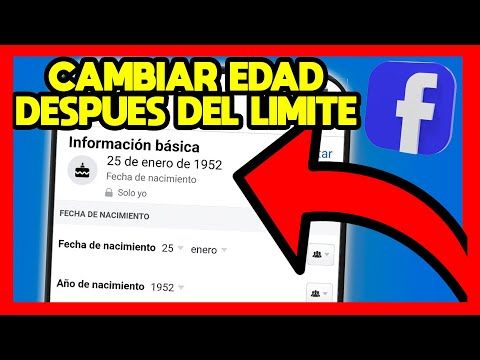
¡Hola! ¿Has cometido un pequeño error al ingresar tu fecha de nacimiento en Facebook y ahora te gustaría corregirlo? No te preocupes, estás en el lugar correcto. En esta guía rápida, te mostraré cómo cambiar tu fecha de nacimiento en Facebook en solo unos minutos. Así que relájate y sigue leyendo, porque te mostraré todos los pasos necesarios para que puedas corregir esta información en tu perfil. ¡Vamos a empezar!
Guía definitiva: Cómo corregir la fecha de mi nacimiento en Facebook y mantener mi perfil actualizado
¿Quieres corregir la fecha de tu nacimiento en Facebook?
¡No te preocupes, estás en el lugar correcto! En esta guía rápida te mostraré cómo corregir la fecha de tu nacimiento en Facebook y mantener tu perfil actualizado. Es un proceso muy sencillo que podrás hacer en pocos minutos. Así que vamos al grano y comencemos.
Paso 1: Accede a la configuración de tu perfil
Lo primero que debes hacer es iniciar sesión en tu cuenta de Facebook y dirigirte a tu perfil. Una vez allí, haz clic en el botón de “Configuración” que se encuentra en la esquina superior derecha de la pantalla. Se desplegará un menú, donde deberás seleccionar la opción “Configuración y privacidad”.
Paso 2: Edita tu información personal
Dentro de la sección de “Configuración y privacidad”, encontrarás una lista de opciones en el lado izquierdo de la pantalla. Haz clic en “Información personal” y se abrirá una página con todos los detalles de tu perfil.
En esta página, busca la sección de “Información básica” y encontrarás la opción de “Fecha de nacimiento”. Haz clic en el botón de “Editar” que aparece al lado y podrás corregir la fecha de tu nacimiento.
Paso 3: Guarda los cambios y verifica tu perfil
Una vez que hayas corregido tu fecha de nacimiento, asegúrate de hacer clic en el botón de “Guardar cambios” para que se apliquen las modificaciones. Facebook te pedirá que ingreses tu contraseña como medida de seguridad.
Después de guardar los cambios, dirígete a tu perfil para verificar que la fecha de tu nacimiento se haya actualizado correctamente. ¡Y listo! Has corregido la fecha de tu nacimiento en Facebook y ahora tu perfil está actualizado.
Recuerda que es importante mantener tu información personal actualizada en Facebook para que tus amigos y familiares estén al tanto de tu cumpleaños y puedan enviarte sus mejores deseos. No dudes en compartir esta guía con tus amigos que también necesiten corregir su fecha de nacimiento en Facebook. ¡Hasta la próxima!
Cómo cambiar tu edad legalmente: Un completo guía paso a paso para lograrlo sin complicaciones
¿Quieres cambiar tu edad legalmente? ¡Aquí te mostramos cómo hacerlo!
Si estás buscando cambiar tu edad en documentos legales, como tu identificación o pasaporte, es importante tener en cuenta que no puedes hacerlo legalmente. La edad legal está determinada por tu fecha de nacimiento y solo puede ser modificada en casos excepcionales y bajo procedimientos legales específicos. Sin embargo, si estás interesado en cambiar tu fecha de nacimiento en plataformas digitales, como Facebook, sigue leyendo para obtener una guía paso a paso sobre cómo hacerlo.
Paso 1: Accede a la configuración de tu perfil en Facebook
Para comenzar, inicia sesión en tu cuenta de Facebook y dirígete a la configuración de tu perfil. Puedes acceder a esta sección haciendo clic en el ícono de flecha hacia abajo ubicado en la esquina superior derecha de la pantalla y seleccionando “Configuración” en el menú desplegable.
Paso 2: Edita tu fecha de nacimiento
Una vez en la configuración de tu perfil, desplázate hacia abajo hasta encontrar la sección “Información personal”. Aquí verás diferentes campos, incluyendo la fecha de nacimiento. Haz clic en “Editar” junto a la fecha de nacimiento y selecciona la nueva fecha que deseas mostrar en tu perfil. Recuerda que solo puedes cambiar tu fecha de nacimiento una vez cada cierto período de tiempo, así que asegúrate de elegir la fecha correcta.
Paso 3: Guarda los cambios y verifica tu nueva fecha de nacimiento
Después de haber seleccionado tu nueva fecha de nacimiento, haz clic en “Guardar cambios” para que se apliquen a tu perfil. Una vez que hayas guardado los cambios, verifica que la nueva fecha de nacimiento se haya actualizado correctamente.
Es importante tener en cuenta que cambiar tu fecha de nacimiento en Facebook no tendrá ningún impacto legal y que debes proporcionar información precisa en documentos oficiales. Siempre es recomendable usar tu fecha de nacimiento real en asuntos legales y solo cambiarla en plataformas digitales si tienes una razón válida y sin intención de cometer fraude. Recuerda que la honestidad es la mejor política.
¡Hola! Si estás buscando cambiar tu fecha de nacimiento en Facebook, has llegado al lugar indicado. En esta guía rápida te enseñaré cómo hacerlo en solo minutos.
Lo primero que debes hacer es iniciar sesión en tu cuenta de Facebook y dirigirte a tu perfil. Una vez allí, haz clic en “Información” y desplázate hasta la sección “Información básica”.
En esta sección encontrarás tu fecha de nacimiento actual. Para cambiarla, simplemente haz clic en el ícono de lápiz que aparece al lado. A continuación, selecciona la opción “Editar fecha de nacimiento” y elige la nueva fecha que deseas poner.
Recuerda que Facebook tiene ciertas políticas y restricciones en cuanto a la modificación de la fecha de nacimiento, así que asegúrate de que la nueva fecha que elijas sea correcta.
Una vez que hayas seleccionado la nueva fecha, haz clic en “Guardar” y ¡listo! Tu fecha de nacimiento en Facebook habrá sido cambiada exitosamente.
Recuerda que esta guía rápida es solo una muestra de los muchos artículos útiles que encontrarás en nuestra web. Si te ha sido de ayuda, te invitamos a compartir esta publicación en tus redes sociales y a explorar más contenido interesante. ¡No te lo pierdas!