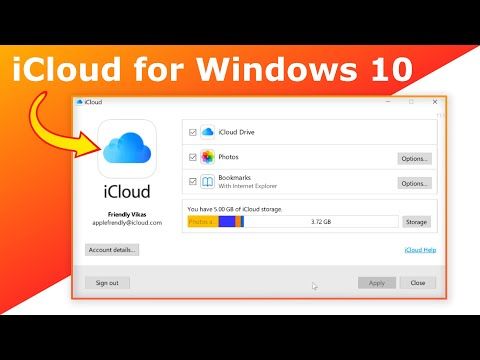
¡Hola a todos! ¿Alguna vez han querido acceder a sus archivos de iCloud desde su computadora con Windows? ¡Pues estás de suerte! En esta guía, les enseñaré cómo utilizar iCloud Drive en su computadora con Windows para acceder a sus archivos de forma fácil y rápida. Con iCloud Drive, puedes guardar todos tus documentos, fotos y videos en la nube y acceder a ellos desde cualquier dispositivo. ¡Así que no pierdas más tiempo buscando tus archivos en diferentes dispositivos! Sigue leyendo para aprender cómo utilizar iCloud Drive en Windows.
Guía definitiva: Cómo transferir archivos de Windows a iCloud Drive en 5 sencillos pasos
¿Cómo transferir archivos de Windows a iCloud Drive?
Si eres usuario de Windows y también utilizas iCloud Drive para almacenar tus archivos, es posible que te hayas preguntado cómo transferir tus archivos de Windows a iCloud Drive. En este post te presentamos una guía definitiva en 5 sencillos pasos para que puedas hacerlo de manera fácil y rápida.
Paso 1: Descarga iCloud para Windows
Lo primero que debes hacer es descargar e instalar iCloud para Windows en tu ordenador. Puedes descargar la aplicación desde la página oficial de Apple. Una vez que la descargues, sigue las instrucciones de instalación para instalar la aplicación en tu ordenador.
Paso 2: Inicia sesión en iCloud para Windows
Una vez que hayas instalado iCloud para Windows en tu ordenador, inicia sesión utilizando tu ID de Apple y tu contraseña. Si aún no tienes una cuenta de iCloud, puedes crear una de manera gratuita en el sitio web de Apple.
Paso 3: Selecciona los archivos que quieres transferir
Ahora que has iniciado sesión en iCloud para Windows, selecciona los archivos que deseas transferir a iCloud Drive. Puedes seleccionarlos de manera individual o en grupo.
Paso 4: Arrastra y suelta los archivos en iCloud Drive
Una vez que hayas seleccionado los archivos que quieres transferir, simplemente arrástralos y suéltalos en la carpeta de iCloud Drive que se encuentra en tu ordenador. Los archivos se transferirán automáticamente a iCloud Drive.
Paso 5: Verifica que los archivos se hayan transferido correctamente
Finalmente, verifica que los archivos se hayan transferido correctamente a iCloud Drive. Puedes hacerlo iniciando sesión en iCloud Drive desde cualquier dispositivo o desde el sitio web de iCloud. También puedes verificar que los archivos se hayan transferido correctamente desde la carpeta de iCloud Drive en tu ordenador.
Siguiendo estos 5 sencillos pasos, podrás transferir tus archivos de Windows a iCloud Drive de manera fácil y rápida. ¡Empieza a disfrutar de la comodidad de tener tus archivos almacenados en la nube de Apple!
Cómo sincronizar iCloud y Drive en 3 sencillos pasos
Paso 1: Descarga iCloud para Windows
Lo primero que debes hacer para sincronizar iCloud y Drive en tu ordenador con Windows es descargar e instalar el programa iCloud para Windows.
Puedes hacerlo fácilmente desde la página oficial de Apple y seguir las instrucciones para instalar el programa en tu ordenador. Una vez que lo hayas instalado, inicia sesión con tu cuenta de Apple.
Paso 2: Configura la sincronización de iCloud Drive
Una vez que hayas iniciado sesión en iCloud para Windows, verás una lista de aplicaciones que puedes sincronizar con tu ordenador. Busca la opción de iCloud Drive y asegúrate de que está seleccionada. Luego, haz clic en el botón “Opciones” al lado de iCloud Drive para configurar la sincronización.
Aquí puedes elegir qué carpetas de iCloud Drive quieres sincronizar con tu ordenador y dónde quieres guardarlas. También puedes activar la opción de “Compartir iCloud Drive” para compartir archivos con otros usuarios de iCloud. Una vez que hayas configurado todo, haz clic en “Aplicar” y luego en “Aceptar”.
Paso 3: Configura la sincronización de Google Drive
Para sincronizar Google Drive con tu ordenador, lo primero que debes hacer es descargar e instalar el programa de Google Drive para Windows. Puedes encontrarlo en la página oficial de Google y seguir las instrucciones para instalarlo en tu ordenador.
Una vez que hayas instalado Google Drive, inicia sesión con tu cuenta de Google y elige qué carpetas de Google Drive quieres sincronizar con tu ordenador. También puedes elegir dónde quieres guardarlas en tu ordenador. Una vez que hayas configurado todo, haz clic en “Aplicar” y luego en “Aceptar”.
Ahora que has configurado la sincronización de iCloud y Drive en tu ordenador con Windows, podrás acceder a tus archivos desde cualquier lugar y en cualquier momento. ¡Disfruta de la comodidad de tener tus archivos siempre a mano y sincronizados en la nube!
¡Listo! Ahora sabes cómo usar iCloud Drive en Windows y mantener tus archivos en la nube de Apple. Recuerda que con esta herramienta puedes acceder a tus documentos en cualquier momento y desde cualquier lugar. iCloud Drive es una excelente opción para aquellos que tienen dispositivos Apple y necesitan compartir archivos con otros usuarios. Espero que esta guía te haya sido útil y si tienes alguna duda, no dudes en dejar un comentario. ¡No olvides compartir este artículo en tus redes sociales y seguir navegando en nuestra web para encontrar más contenido como este!