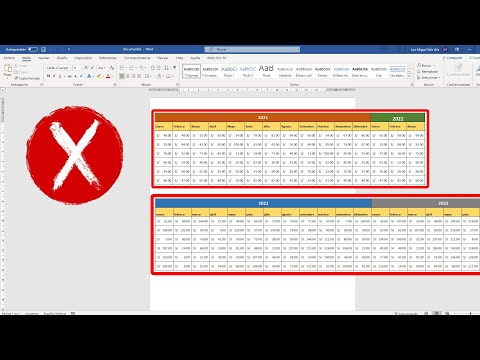
¡Hola a todos! ¿Alguna vez te has preguntado cómo insertar Excel en Word? Si eres de los que necesita combinar datos de una hoja de cálculo con un documento de Word, ¡este tutorial es para ti! En este artículo, te mostraré de manera sencilla y paso a paso cómo insertar una hoja de Excel en tu documento de Word. No te preocupes si no eres un experto en tecnología, ¡te explicaré cada paso de forma clara y fácil de seguir! Así que prepárate para aprender a hacer que tu información brille en Word con datos de Excel. ¡Comencemos!
Aprende a copiar y pegar un archivo de Excel en Word de manera fácil y rápida: Guía paso a paso
Aprende a copiar y pegar un archivo de Excel en Word de manera fácil y rápida
¿Quieres insertar un archivo de Excel en tu documento de Word pero no sabes cómo hacerlo? No te preocupes, aquí te explicaré paso a paso cómo copiar y pegar un archivo de Excel en Word de manera sencilla y rápida.
Primeramente, abre tu archivo de Excel y selecciona la celda o rango de celdas que deseas copiar. Puedes utilizar la combinación de teclas Ctrl + C para copiar o hacer clic derecho y seleccionar la opción “Copiar”.
A continuación, abre tu documento de Word y coloca el cursor en el lugar donde deseas pegar el archivo de Excel. Puedes crear un espacio en blanco o incluso insertarlo dentro de un párrafo existente.
Para pegar el archivo, utiliza la combinación de teclas Ctrl + V o haz clic derecho y selecciona la opción “Pegar”. Verás que se inserta una tabla con el contenido de Excel en tu documento de Word.
Si deseas personalizar el formato de la tabla, puedes hacerlo seleccionando la tabla y utilizando las herramientas de diseño de tablas de Word. Puedes cambiar el estilo, el tamaño de las celdas y agregar bordes según tus preferencias.
Recuerda que si realizas cambios en tu archivo de Excel original, éstos no se actualizarán automáticamente en tu documento de Word. Si necesitas actualizar la información, deberás repetir el proceso de copiar y pegar.
¡Y eso es todo! Ahora ya sabes cómo copiar y pegar un archivo de Excel en Word de manera fácil y rápida. Espero que esta guía paso a paso haya sido de ayuda. ¡No dudes en dejar tus comentarios si tienes alguna duda o consulta!
Cómo convertir una hoja de Excel a Word sin perder formato: La guía definitiva
¿Necesitas convertir una hoja de Excel a Word sin perder el formato? ¡No te preocupes! Aquí tienes la guía definitiva para hacerlo de manera fácil y rápida.
Si alguna vez has intentado copiar y pegar una hoja de Excel en Word, seguramente habrás notado que el formato se ve completamente desordenado. Esto puede ser frustrante, especialmente si tienes datos importantes que necesitas presentar de manera clara y profesional.
Paso 1: Selecciona y copia el rango de celdas en Excel
Antes de comenzar, asegúrate de tener abierta la hoja de Excel que deseas convertir. Luego, selecciona el rango de celdas que deseas copiar y presiona Ctrl+C o haz clic con el botón derecho y selecciona “Copiar”. Recuerda que también puedes copiar una hoja completa si es necesario.
Paso 2: Inserta la tabla en Word
Abre el documento de Word donde deseas insertar la hoja de Excel.
Luego, coloca el cursor en el lugar donde deseas que aparezca la tabla y haz clic con el botón derecho del mouse. En el menú desplegable, selecciona “Pegar” y luego “Pegar especial”. Asegúrate de elegir la opción “Vínculo de Excel” para mantener la conexión entre los dos documentos.
Paso 3: Ajusta el formato y estilo
Una vez que la tabla se haya insertado en Word, es posible que necesites realizar algunos ajustes de formato y estilo para que se vea como deseas. Puedes cambiar el tamaño de las celdas, aplicar negrita o cursiva a ciertas palabras, ajustar los colores de fondo, entre otros cambios.
Recuerda que también puedes utilizar las opciones de formato de Word para mejorar la apariencia de la tabla. Por ejemplo, puedes agregar bordes, aplicar estilos predefinidos o personalizar los encabezados de columna.
¡Y eso es todo! Ahora tienes una hoja de Excel insertada en Word sin perder el formato original. Recuerda guardar ambos documentos para mantener la conexión entre ellos. Si necesitas realizar cambios en la hoja de Excel, simplemente haz doble clic en la tabla de Word y se abrirá automáticamente en Excel para que puedas hacer tus modificaciones.
Espero que esta guía te haya sido útil. Si tienes alguna pregunta o necesitas más ayuda, ¡no dudes en dejarme un comentario!
¡Hola! ¿Necesitas saber cómo insertar un archivo de Excel en Word? ¡Estás en el lugar correcto! Aquí te mostraré paso a paso cómo hacerlo de forma sencilla y rápida.
Lo primero que debes hacer es abrir tanto el archivo de Excel como el de Word. Una vez que los tengas abiertos, ve a la pestaña “Insertar” en Word y haz clic en “Objeto”. A continuación, selecciona la pestaña “Crear desde archivo” y busca el archivo de Excel que deseas insertar. Haz clic en “Insertar” y ¡listo! Tu hoja de Excel se habrá insertado en tu documento de Word.
Palabras clave: insertar, Excel, Word, paso a paso, archivo, objeto, crear, desde archivo
Recuerda que al insertar un archivo de Excel en Word, tienes la opción de vincularlo o insertarlo como una imagen estática. Si eliges vincularlo, cualquier cambio que realices en el archivo de Excel se reflejará automáticamente en Word. Si lo insertas como una imagen estática, no se actualizará si haces cambios en el archivo de Excel original.
Entidades semánticas: insertar archivo, Excel en Word, vincular, imagen estática, cambios
Ahora que conoces esta útil función, podrás añadir fácilmente tus hojas de Excel a tus documentos de Word. ¡Es ideal para presentaciones, informes o cualquier otro tipo de documento que necesite datos numéricos!
Tono amigable, de ayuda y claro; estilo casual, como un experto en el tema
Si encontraste útil esta información, te invito a que la compartas en tus redes sociales para que tus amigos también puedan aprender cómo insertar Excel en Word. Además, te animo a que explores más artículos de nuestra web, donde encontrarás consejos y trucos para sacarle el máximo provecho a tus programas de Office.
¡Gracias por leer y compartir!