¡Hola amigos! Si estás aquí, seguramente necesitas escribir números romanos en Word y no sabes cómo hacerlo. ¡No te preocupes! Te tengo cubierto. En este tutorial te enseñaré paso a paso cómo escribir números romanos en Word de una manera sencilla y rápida. Así que, siéntete cómodo, enciende tu computadora y ¡vamos a empezar! Con este tutorial no tendrás que preocuparte por escribir números romanos en Word. ¡Aprenderás a hacerlo en un abrir y cerrar de ojos!
en Word
Domina la numeración romana en Word: aprende cómo poner números romanos fácilmente
Si necesitas escribir números romanos en Word, es más fácil de lo que parece. Solo debes seguir algunos pasos sencillos. Primero, escribe el número que deseas convertir en romano. Luego, selecciona ese número y ve a la pestaña de “Inicio” en Word. En la sección de “Párrafo”, haz clic en el botón de “Numeración” y selecciona “Definir nuevo formato de número”.
En la ventana que aparece, selecciona la opción de “Número romano” y ajusta el formato según tus necesidades. Puedes elegir entre diferentes estilos de numeración, como mayúsculas o minúsculas, ascendentes o descendentes, entre otros. Una vez que hayas hecho los ajustes necesarios, haz clic en “Aceptar” y tu número se convertirá automáticamente en romano.
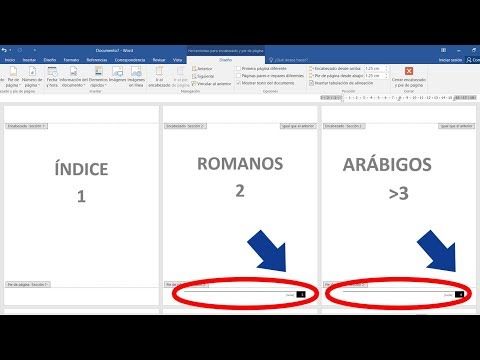
Recuerda que este truco también funciona para la numeración de páginas en Word. Solo debes seguir los mismos pasos y seleccionar la opción de “Numeración de página” en lugar de “Numeración”. Con estos simples pasos, podrás dominar la numeración romana en Word y darle un toque especial a tus documentos.
Cómo escribir el número 1 en Romano en la computadora: Guía fácil y práctica
¿Por qué aprender a escribir números romanos en la computadora?
Los números romanos son un sistema de numeración antiguo que todavía se utiliza en la actualidad en algunos contextos, como la numeración de capítulos en libros o la indicación de fechas en monumentos y edificios históricos. Por lo tanto, es importante saber cómo escribir números romanos correctamente en la computadora, especialmente si estás escribiendo un texto académico o un documento formal.
Paso a paso: Cómo escribir el número 1 en Romano en la computadora
1. Abre un documento en Word o cualquier otro procesador de textos.
2. Coloca el cursor en el lugar donde quieres escribir el número romano.
3.
Haz clic en la pestaña “Insertar” en la barra de herramientas de Word.
4. Selecciona la opción “Símbolo” y luego “Más símbolos”.
5. En la ventana emergente, selecciona la fuente “Times New Roman” y busca el número romano que deseas escribir en la lista de caracteres.
6. Haz clic en el número romano y luego en “Insertar”.
7. El número romano aparecerá en tu documento.
Consejos adicionales
– Si necesitas escribir varios números romanos en tu documento, es más conveniente memorizar los códigos de teclado para cada uno de ellos. Por ejemplo, para escribir el número 1 en romano, puedes utilizar el código “ALT + 8544”.
– Si utilizas los números romanos en títulos o encabezados de sección, es importante seguir las normas de estilo y colocarlos en mayúscula. Por ejemplo, “CAPÍTULO I” en lugar de “Capítulo I”.
– Si tienes dudas sobre cómo escribir algún número romano en particular, puedes consultar tablas de conversión en línea o buscar ayuda en libros de referencia confiables.
Referencias
– “Cómo escribir números romanos en Word”. Oficina de Microsoft. https://support.microsoft.
¡Listo! Ahora ya sabes cómo escribir números romanos en Word de manera fácil y rápida. Con los pasos que te hemos compartido, podrás agregar ese toque especial a tus documentos, y darle un aire más elegante y profesional a tus textos. Recuerda que puedes usar esta herramienta en cualquier momento, en cualquier tipo de documento, y que Word te permite personalizar tus números romanos a tu gusto. Si te ha gustado este artículo, no dudes en compartirlo en tus redes sociales, y explorar más contenido en nuestra web. ¡Nos vemos en el siguiente post!