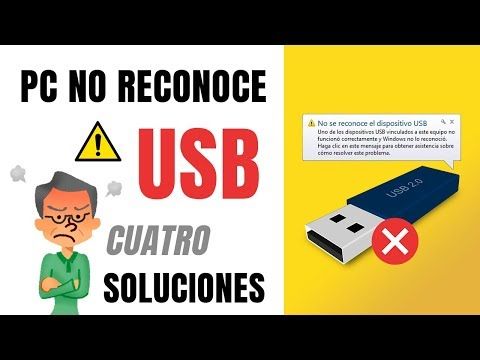
¡Hola a todos! Hoy vamos a hablar sobre un problema muy común que muchos de nosotros hemos experimentado: cuando nuestro PC no detecta el USB que acabamos de conectar. Es muy frustrante cuando esto sucede, pero no te preocupes, ¡aquí estamos para ayudarte! En este tutorial, te explicaremos las causas más comunes de este problema y las mejores soluciones para resolverlo. Así que si estás cansado de intentar conectar tu USB sin éxito, sigue leyendo y descubre cómo solucionar este problema de una vez por todas. ¡Vamos a empezar!
Cómo habilitar los puertos USB bloqueados por el administrador en 3 sencillos pasos: Guía completa
¿Por qué los puertos USB pueden estar bloqueados?
Es muy común que los administradores de sistemas o empresas bloqueen los puertos USB de las computadoras para evitar pérdida de datos, virus o fugas de información confidencial. Sin embargo, esto puede ser un problema para los usuarios que necesitan utilizar dispositivos USB para transferir archivos o cargar sus dispositivos móviles.
Paso 1: Verificar si los puertos USB están bloqueados
Lo primero que debemos hacer es verificar si los puertos USB están bloqueados en nuestra computadora. Para hacerlo, podemos intentar conectar un dispositivo USB y verificar si es reconocido por el sistema. Si no es así, es probable que los puertos USB estén bloqueados. También podemos verificar en el Panel de Control si existe alguna política de seguridad que impida el uso de los puertos USB.
Paso 2: Desbloquear los puertos USB desde el registro de Windows
Una vez verificado que los puertos USB están bloqueados, podemos desbloquearlos editando el registro de Windows. Para hacerlo, debemos seguir los siguientes pasos:
1. Abrir el Editor de Registro de Windows presionando la tecla Windows + R y escribiendo “regedit”.
2. Navegar hasta la siguiente ruta: HKEY_LOCAL_MACHINESYSTEMCurrentControlSetServicesUSBSTOR
3. Buscar la clave “Start” en el panel derecho y cambiar su valor de 4 a 3.
4. Reiniciar la computadora para que los cambios surtan efecto.
Paso 3: Verificar que los puertos USB están habilitados
Una vez reiniciada la computadora, debemos verificar que los puertos USB estén habilitados. Para hacerlo, podemos conectar un dispositivo USB y verificar si es reconocido por el sistema. Si es así, los puertos USB han sido habilitados correctamente.
Siguiendo estos sencillos pasos, podremos habilitar los puertos USB bloqueados por el administrador y utilizar nuestros dispositivos USB sin problemas. Es importante recordar que, si estamos en un entorno empresarial, debemos consultar con el administrador de sistemas antes de realizar cualquier cambio en la configuración de la computadora.
¡Solución rápida! Cómo arreglar tu USB sin formatear y hacer que sea reconocido en cualquier computadora
Causas comunes de que una PC no detecte un USB
Es muy común que al conectar una memoria USB a una computadora, esta no la reconozca. Esto puede deberse a varias causas, como un problema en los controladores del dispositivo, una falla en el puerto USB o incluso en el propio USB. También puede deberse a la falta de actualización del sistema operativo o a un virus en la computadora que afecte la detección de los dispositivos externos.
¿Cómo arreglar el USB sin formatear?
Afortunadamente, existen soluciones rápidas y sencillas para arreglar un USB sin necesidad de formatearlo. Una de las más comunes es actualizar los controladores del dispositivo. Para ello, simplemente debes acceder al administrador de dispositivos de tu computadora y buscar el USB que no está siendo reconocido. Luego, haz clic derecho sobre él y selecciona la opción “Actualizar controlador”.
Otra opción es probar con otro puerto USB de la computadora. En ocasiones, el problema puede estar en el puerto específico que estás utilizando. También puedes intentar conectar el USB a otra computadora para descartar que el problema sea del propio dispositivo.
¿Cómo hacer que el USB sea reconocido en cualquier computadora?
Si quieres que tu USB sea reconocido en cualquier computadora, independientemente del sistema operativo o los controladores, lo mejor es formatearlo en formato FAT32. Este formato es compatible con la mayoría de las computadoras y dispositivos, tanto Windows como Mac o Linux.
Otra opción es utilizar un programa gratuito como USB Show, que permite recuperar archivos de un USB que no está siendo reconocido por la computadora. Este software recupera los archivos ocultos y los muestra en una carpeta, lo que te permite hacer una copia de seguridad de tus archivos antes de formatear el dispositivo.
En resumen, existen varias soluciones para arreglar un USB que no está siendo reconocido por la computadora, desde actualizar los controladores hasta formatearlo o utilizar un software de recuperación de archivos. Lo importante es no perder la calma y probar diferentes opciones para encontrar la solución más adecuada a tu situación.
¡Listo! Ya sabes todo lo que necesitas para solucionar el problema de que tu PC no detecta USB. Recuerda que las causas pueden ser diversas, desde problemas con los puertos USB hasta con el sistema operativo. Pero no te preocupes, hemos visto que existen varias soluciones sencillas y efectivas que puedes aplicar sin necesidad de ser un experto en informática. Así que la próxima vez que tengas este problema, recuerda revisar los cables, actualizar los controladores y configurar los ajustes necesarios. Y si te ha sido útil esta información, no dudes en compartir esta publicación en tus redes sociales y seguir leyendo más artículos útiles en nuestra web. ¡Hasta la próxima!