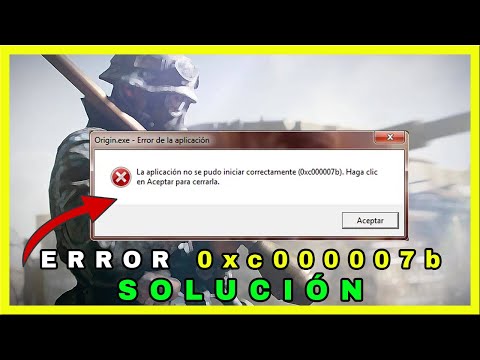
¡Hola a todos! Si estás leyendo esto probablemente estás buscando una solución al molesto Error 0xc00007b en Windows. No te preocupes, estás en el lugar correcto. En esta guía paso a paso te ayudaré a solucionar este problema y volver a disfrutar de tu computadora sin errores. Con mi experiencia en el tema, te aseguro que esto no será un problema para ti. Así que, ¡manos a la obra!
Soluciona fácilmente el error 0xc00007b en Windows: Guía paso a paso
¿Qué es el error 0xc00007b?
Cuando intentas abrir un programa o juego en Windows y te aparece el error 0xc00007b, es porque el sistema operativo no puede encontrar o cargar correctamente una de las bibliotecas de tiempo de ejecución necesarias para ejecutar la aplicación. Este error puede aparecer en distintas versiones de Windows, incluyendo Windows 7, 8 y 10.
¿Cómo solucionar el error 0xc00007b?
Existen varias soluciones para solucionar el error 0xc00007b en Windows. Una de las más efectivas es reinstalar las bibliotecas de tiempo de ejecución de Microsoft Visual C++. También es recomendable actualizar los controladores de tu tarjeta gráfica y de sonido, y asegurarte de tener la última versión de DirectX instalada.
Paso a paso para solucionar el error 0xc00007b
Para solucionar el error 0xc00007b en Windows, sigue los siguientes pasos:
1. Descarga e instala las bibliotecas de tiempo de ejecución de Microsoft Visual C++.
2. Actualiza los controladores de tu tarjeta gráfica y de sonido.
3. Descarga e instala la última versión de DirectX.
4. Reinicia tu PC y vuelve a intentar abrir el programa o juego que te daba el error.
Conclusión
Solucionar el error 0xc00007b en Windows puede parecer complicado, pero siguiendo los pasos que te hemos dado en esta guía, podrás solucionarlo fácilmente.
Recuerda siempre estar al día con las actualizaciones de tu sistema operativo y de los programas que utilizas, y si el problema persiste, busca ayuda en foros o comunidades especializadas.
Descubre todo sobre el error 0xc00007b en Windows 7: causas, soluciones y prevención
Causas del error 0xc00007b en Windows 7
El error 0xc00007b es uno de los más comunes que pueden ocurrir en sistemas operativos Windows 7. Las causas pueden ser diversas, pero las más comunes son problemas con las librerías de DirectX o Visual C++, incompatibilidad de versiones de programas o controladores, y errores en la configuración de permisos de acceso.
Soluciones para el error 0xc00007b en Windows 7
Si estás experimentando el error 0xc00007b en tu equipo con Windows 7, no te preocupes. Hay varias soluciones que pueden ayudarte a resolver este problema. En primer lugar, puedes intentar reinstalar las librerías de DirectX o Visual C++. También puedes actualizar tus controladores, o desinstalar y reinstalar el programa que está generando el error. Si nada de esto funciona, puedes intentar restaurar tu sistema a un punto anterior a la aparición del error.
Prevención del error 0xc00007b en Windows 7
Para prevenir la aparición del error 0xc00007b en tu sistema operativo Windows 7, es importante que mantengas actualizados tus programas y controladores. Además, es recomendable que realices un mantenimiento regular de tu equipo, eliminando archivos innecesarios y desfragmentando tu disco duro. También es importante que verifiques la compatibilidad de los programas antes de instalarlos, y que te asegures de descargarlos de fuentes confiables.
En definitiva, el error 0xc00007b puede ser un dolor de cabeza para muchos usuarios de Windows 7. Pero con estas soluciones y medidas preventivas, podrás mantener tu sistema operativo en óptimas condiciones y evitar la aparición de este molesto error. No dudes en compartir tus experiencias y soluciones en la sección de comentarios.
¡Listo! Con estos pasos sencillos, podrás solucionar el molesto error 0xc00007b en Windows. No te preocupes si no eres un experto en informática, porque esta guía te guía paso a paso para que puedas hacerlo tú mismo. Recuerda que es importante actualizar tus controladores y verificar la compatibilidad de tus programas. Si te ha gustado esta publicación, ¡compártela en tus redes sociales! Y no te olvides de seguir leyendo más artículos interesantes en nuestra web para mantener tu equipo en óptimas condiciones.