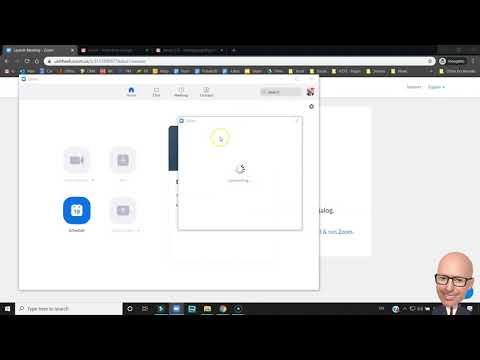
¡Hola a todos! Si estás aquí, es porque estás buscando saber cómo ver a todos en Zoom. ¡Buenas noticias! Has llegado al lugar correcto. En esta guía rápida y sencilla, te mostraré cómo puedes ver a todos tus amigos, compañeros de trabajo o familiares en tu próxima reunión de Zoom. ¿Estás listo para empezar? ¡Vamos allá!
Descubre cómo ver a todos los participantes en Zoom con estos sencillos pasos
¿Quieres ver a todos los participantes en Zoom? Aquí te decimos cómo hacerlo
Zoom es una de las aplicaciones más populares para realizar videollamadas y reuniones virtuales. Pero, ¿sabías que puedes ver a todos los participantes en una sola pantalla? Esta función es muy útil para reuniones grandes y para saber quién está presente en la llamada. A continuación, te mostramos cómo hacerlo.
Pasos para ver a todos los participantes en Zoom
1. Inicia sesión en Zoom y entra a una reunión.
2. Haz clic en el botón “Galería” en la esquina superior derecha de la pantalla.
3. Si tienes muchos participantes, puede ser que no los puedas ver a todos en una sola pantalla. En este caso, haz clic en el botón “Página siguiente” para ver más participantes.
4. Si quieres volver a la vista de un solo participante, haz clic en el botón “Altavoz activo” en la esquina superior derecha de la pantalla.
Consejos adicionales para ver a todos los participantes en Zoom
– Si tienes una pantalla grande, puedes conectar tu computadora a un televisor para ver a los participantes en una pantalla más grande.
– Si tienes muchos participantes, puedes usar la función de “Etiquetado” para destacar a los asistentes importantes.
– Si quieres ver a los participantes en una llamada de Zoom desde tu teléfono móvil, sigue los mismos pasos que en la versión de escritorio.
Ahora que ya sabes cómo ver a todos los participantes en Zoom, podrás tener una experiencia de reunión más eficiente y productiva. ¡No dudes en compartir estos consejos con tus amigos y colegas!
Domina Zoom: Aprende cómo cambiar la vista y optimiza tus reuniones virtuales
Cambia la vista en Zoom
¿Te has preguntado cómo ver a todos en Zoom durante tus reuniones virtuales? Zoom ofrece diferentes opciones de vista, lo que te permite ajustar la vista de la reunión de acuerdo a tus necesidades. La vista predeterminada es la vista de altavoz activo, lo que significa que solo verás el video de la persona que está hablando en ese momento. Pero ¡no te preocupes! Cambiar la vista es muy fácil.
Cambia a la vista de Galería
La vista de Galería en Zoom te permitirá ver a todos los participantes en la reunión en una pantalla dividida. Para cambiar a la vista de Galería, simplemente haz clic en el botón “Galería” ubicado en la esquina superior derecha de la pantalla. Si hay muchos participantes, es posible que debas desplazarte hacia abajo para ver a todos.
Cambia a la vista de Altavoz activo
Si prefieres la vista de Altavoz activo, pero quieres ver a más participantes, Zoom te permite ajustar el tamaño de la ventana del altavoz activo. Para hacerlo, simplemente haz clic y arrastra la barra de ajuste que se encuentra en la esquina superior derecha de la ventana de la persona que está hablando.
Optimiza tus reuniones virtuales
Ahora que sabes cómo cambiar la vista en Zoom, podrás optimizar tus reuniones virtuales. Al ver a todos los participantes, podrás leer las señales no verbales y tener una mejor comunicación. Además, podrás asegurarte de que todos estén involucrados y participando activamente en la reunión. ¡No olvides compartir estos consejos con tus compañeros de trabajo o amigos!
¡Listo! Ahora tienes todo lo que necesitas saber para ver a todos en Zoom. Recuerda que la clave es tener una buena conexión a internet y seguir los pasos que te hemos compartido en esta guía rápida y sencilla. Zoom es una herramienta muy útil y práctica para mantenernos conectados en estos tiempos de distanciamiento social, así que no dudes en utilizarla para tus reuniones de trabajo, clases en línea o simplemente para mantener el contacto con amigos y familiares. ¡Comparte esta publicación en tus redes sociales y sigue leyendo más artículos interesantes en nuestra web!