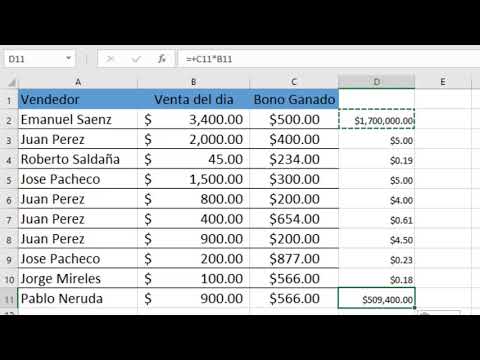
Excel es una herramienta poderosa y versátil que permite a los usuarios realizar cálculos complejos de manera rápida y sencilla. Si necesitas multiplicar números en Excel, existen varias fórmulas que te permitirán hacerlo de forma fácil y eficiente. En este tutorial, aprenderás todas las fórmulas que necesitas para multiplicar en Excel, desde la multiplicación básica hasta el uso de funciones avanzadas. Sigue leyendo para convertirte en un experto en la multiplicación de Excel. ¡Vamos a empezar!
Domina la multiplicación en Excel: Aprende paso a paso con ejemplos prácticos
Aprende a multiplicar en Excel paso a paso
Multiplicar en Excel puede parecer intimidante para algunos, pero en realidad es muy fácil y rápido una vez que aprendes la fórmula correcta. Para multiplicar dos números en Excel, simplemente necesitas utilizar el símbolo de multiplicación (*) entre ellos.
Por ejemplo, si queremos multiplicar 5 por 3, escribimos en una celda “=5*3” y presionamos “Enter”. El resultado aparecerá automáticamente en la celda.
Multiplicación de rangos y celdas
Pero ¿qué pasa si queremos multiplicar un rango de números o celdas en Excel? No te preocupes, también es muy fácil. Solo tienes que seleccionar el rango de celdas que quieres multiplicar y escribir la fórmula como lo harías normalmente. Por ejemplo, si queremos multiplicar los números del rango A1:A5 por 2, escribimos “=A1:A5*2”.
También puedes multiplicar diferentes celdas en una sola fórmula. Por ejemplo, si queremos multiplicar el número de la celda A1 por el número de la celda B1, escribimos “=A1*B1”.
Usando la función PRODUCTO
Otra forma de multiplicar en Excel es utilizando la función PRODUCTO. Esta función es útil cuando necesitas multiplicar un gran número de celdas o rangos. Simplemente selecciona las celdas o rangos que deseas multiplicar y escribe “=PRODUCTO” seguido de los números o celdas que deseas multiplicar. Por ejemplo, si queremos multiplicar los números del rango A1:A5, escribimos “=PRODUCTO(A1:A5)”.
Esperamos que esta guía te haya ayudado a dominar la multiplicación en Excel.
Recuerda que la práctica hace al maestro, así que sigue practicando y verás cómo te conviertes en un experto en Excel en poco tiempo.
¡Aprende cómo multiplicar todos los valores de una columna en Excel en segundos con estos sencillos pasos!
Aprende cómo multiplicar todos los valores de una columna en Excel en segundos
Multiplicar todos los valores de una columna en Excel puede ser una tarea tediosa y cansada. Pero, ¿sabías que puedes hacerlo en segundos? Con estos sencillos pasos, podrás multiplicar todos los valores de una columna en Excel sin ningún esfuerzo.
Paso 1: Selecciona la celda donde quieres que aparezca el resultado
Antes de comenzar, debes seleccionar la celda donde quieres que aparezca el resultado de la multiplicación. Puedes seleccionar una celda vacía o una que ya tenga algún valor.
Paso 2: Escribe la fórmula adecuada
Ahora, escribe la fórmula adecuada para multiplicar todos los valores de la columna. La fórmula es muy sencilla: “=PRODUCTO(rango de celdas)”. El rango de celdas es la columna que deseas multiplicar. Por ejemplo, si quieres multiplicar todos los valores de la columna A, debes escribir “=PRODUCTO(A:A)”.
Paso 3: Pulsa enter
Una vez que hayas escrito la fórmula, pulsa enter. En cuestión de segundos, Excel te mostrará el resultado de la multiplicación de todos los valores de la columna seleccionada.
Como puedes ver, multiplicar todos los valores de una columna en Excel es muy fácil y rápido. Con estos sencillos pasos, podrás hacerlo en segundos y sin esfuerzo. ¡Anímate a probarlo!
¡Ya lo tienes! Ahora que conoces todas las fórmulas de multiplicación en Excel, podrás hacer cálculos más rápidos y precisos. Recuerda que practicar es clave para dominar cualquier herramienta y Excel no es la excepción. No te desanimes si al principio parece un poco complicado, con la práctica verás que es muy sencillo. Además, puedes compartir esta publicación en tus redes sociales para que tus amigos también aprendan. ¡No olvides revisar más artículos interesantes en nuestra web! ¡Excelente día!