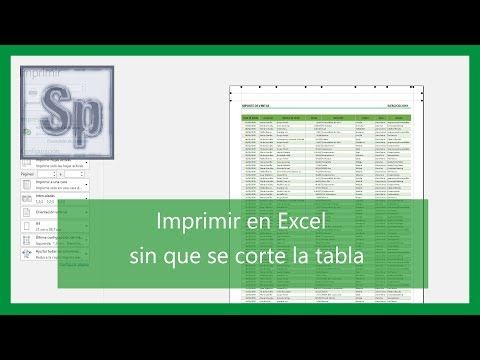
Hola a todos! ¿Alguna vez has tenido que imprimir una tabla o una hoja de cálculo en Excel y no has obtenido los resultados deseados? ¡No te preocupes más! En este artículo te mostraré algunos trucos y consejos para que puedas imprimir de manera eficiente tus tablas y hojas de cálculo en Excel. Aprenderás cómo ajustar el tamaño de impresión, seleccionar áreas específicas para imprimir, configurar márgenes personalizados y mucho más. ¡Así que prepárate para convertirte en un experto en la impresión de tablas y hojas de cálculo en Excel!
Domina el arte de ajustar tablas en Excel para impresión y obtén resultados profesionales
Domina el arte de ajustar tablas en Excel para impresión y obtén resultados profesionales
¿Quieres que tus tablas y hojas de cálculo en Excel se vean impecables cuando las imprimas? Ajustar correctamente el formato de tus datos es clave para lograr resultados profesionales y evitar sorpresas desagradables al momento de imprimir. Afortunadamente, Excel cuenta con una serie de herramientas y funciones que te permitirán ajustar tus tablas de manera eficiente y obtener impresiones de alta calidad.
Ajusta el ancho de las columnas y el alto de las filas
Uno de los primeros pasos para asegurar una impresión eficiente de tus tablas es ajustar el ancho de las columnas y el alto de las filas de manera adecuada. Para hacerlo, simplemente selecciona las columnas o filas que deseas ajustar, haz clic derecho y elige la opción “Ancho de columna” o “Alto de fila”. También puedes utilizar la función de ajuste automático para que Excel ajuste automáticamente el tamaño de tus columnas y filas en base al contenido que contienen.
Utiliza la vista de página para visualizar cómo se verá la impresión
Antes de imprimir tus tablas, es recomendable utilizar la vista de página para asegurarte de que el formato se vea como deseas. La vista de página te permite ver cómo se distribuirán tus datos en la página impresa y ajustar cualquier elemento que necesite ser modificado. Para acceder a la vista de página, ve a la pestaña “Vista” en la barra de herramientas de Excel y selecciona “Vista de página”. Desde allí, podrás realizar ajustes adicionales, como agregar encabezados y pies de página, establecer márgenes y más.
Configura las opciones de impresión
Antes de imprimir, asegúrate de configurar las opciones de impresión según tus necesidades. Puedes acceder a estas opciones haciendo clic en el botón “Archivo” y seleccionando “Imprimir”. Desde allí, podrás elegir el rango de impresión, el número de copias, la orientación de la página y más. También puedes configurar opciones avanzadas, como imprimir en blanco y negro o imprimir en calidad de borrador para ahorrar tinta.
En conclusión, dominar el arte de ajustar tablas en Excel para impresión te permitirá obtener resultados profesionales y ahorrar tiempo y recursos al evitar impresiones innecesarias o mal ajustadas. Sigue estos consejos y experimenta con las herramientas y funciones disponibles en Excel para lograr un formato perfecto en tus tablas y hojas de cálculo.
Guía completa: Cómo imprimir una hoja de cálculo de Excel de manera fácil y rápida
Imprimir una hoja de cálculo de Excel: paso a paso
Imprimir una hoja de cálculo de Excel puede ser una tarea sencilla si sigues los pasos correctos. Aquí te presento una guía completa para que puedas imprimir tus tablas de manera fácil y rápida.
1. Preparación: Antes de imprimir, asegúrate de que tu hoja de cálculo esté correctamente organizada y formateada. Verifica que los datos estén en las columnas y filas correctas, y que los títulos estén bien definidos. Esto es importante para que la impresión sea clara y legible.
2. Seleccionar el área de impresión: En Excel, puedes elegir qué parte de tu hoja de cálculo deseas imprimir. Para hacerlo, selecciona las celdas que quieres incluir en la impresión. Puedes hacerlo arrastrando el cursor o manteniendo presionada la tecla Ctrl mientras haces clic en las celdas.
3.
Configurar la página: Antes de imprimir, es recomendable configurar la página para ajustarla a tus necesidades. Ve a la pestaña “Diseño de página” y haz clic en “Configurar página”. Aquí podrás ajustar el tamaño del papel, la orientación (horizontal o vertical), los márgenes y otras opciones de impresión.
4. Vista previa: Antes de imprimir, siempre es útil realizar una vista previa para asegurarte de que todo se vea como deseas. Ve a la pestaña “Vista” y haz clic en “Vista previa de salto de página”. Aquí podrás ver cómo quedará tu hoja de cálculo en la impresión y hacer ajustes si es necesario.
5. Imprimir: Una vez que estés satisfecho con la vista previa, estás listo para imprimir. Ve a la pestaña “Archivo” y selecciona “Imprimir”. Asegúrate de que la impresora esté correctamente configurada y haz clic en “Imprimir”. ¡Listo! Tu hoja de cálculo de Excel será impresa de manera fácil y rápida.
Recuerda que estos son solo los pasos básicos para imprimir una hoja de cálculo en Excel. Si deseas aprender más sobre opciones avanzadas de impresión o cómo solucionar problemas comunes, te recomiendo consultar la documentación oficial de Microsoft Excel o buscar tutoriales en línea de fuentes confiables. ¡Buena suerte con tus impresiones!
¡Imprimir tablas y hojas de cálculo en Excel de manera eficiente es más fácil de lo que crees! Con algunos trucos y consejos, podrás ahorrar tiempo y papel, y obtener resultados profesionales.
La clave para una impresión eficiente está en aprovechar al máximo las opciones de formato y diseño que Excel nos ofrece. Utiliza las funciones de ajuste de página para asegurarte de que todo el contenido se ajuste perfectamente al papel. También puedes configurar los márgenes para optimizar el espacio en la hoja impresa.
Otra herramienta útil es la vista de salto de página, que te permite ver cómo se dividirá el contenido en diferentes páginas antes de imprimir. Así podrás hacer ajustes y evitar que una tabla se divida en partes inconvenientes.
Si tienes una tabla muy larga, puedes usar la opción de repetir filas de encabezado para que la cabecera aparezca en cada página impresa. Esto facilitará la lectura y la comprensión de la información.
Además, puedes personalizar los encabezados y pies de página para incluir información relevante como el nombre del archivo, la fecha o el número de página. Esto hará que tus impresiones sean más profesionales y fáciles de organizar.
Por último, no olvides utilizar la vista previa de impresión antes de enviar tu documento a la impresora. Esto te permitirá revisar cómo quedará la impresión final y hacer los ajustes necesarios.
¡Ahora que conoces estos consejos, estás listo para imprimir tus tablas y hojas de cálculo en Excel de manera eficiente! No dudes en compartir esta publicación en tus redes sociales y seguir explorando más artículos útiles en nuestra web. ¡Sigue aprendiendo y mejorando tus habilidades en Excel!