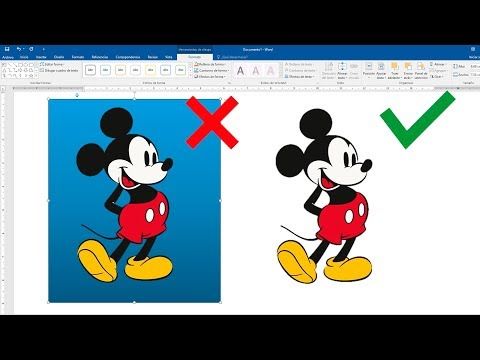
¡Hola a todos! Si estás buscando darle un toque personalizado a tus documentos de Word, añadir una imagen de fondo puede ser una excelente opción. En este tutorial, te enseñaré cómo agregar una imagen de fondo en Word de manera sencilla y rápida. Utilizando las herramientas disponibles en el programa, podrás personalizar tus documentos y hacerlos más atractivos en tan solo unos pasos. ¡Comencemos!
Paso a paso: Aprende a poner una imagen de fondo en Word y agregar texto en ella
Introducción
Agregar una imagen de fondo en Word puede hacer que tus documentos se vean más atractivos y personalizados. Si bien es fácil insertar una imagen en Word, puede ser un poco más complicado agregar texto sobre ella. Aquí te mostraremos cómo hacerlo paso a paso.
Paso 1: Seleccionar la imagen de fondo
Primero, elige la imagen que deseas usar como fondo. Puede ser una imagen personalizada o una de las opciones predeterminadas de Word. Una vez que hayas elegido tu imagen, haz clic derecho sobre ella y selecciona “Establecer como fondo de página”.
Paso 2: Insertar un cuadro de texto
Para agregar texto en la imagen de fondo, necesitarás insertar un cuadro de texto. Haz clic en la pestaña “Insertar” en la barra de herramientas de Word y selecciona “Cuadro de texto”. Luego, arrastra el cuadro de texto a la ubicación deseada en la imagen de fondo.
Paso 3: Formatear el cuadro de texto
Con el cuadro de texto seleccionado, puedes comenzar a agregar texto y formatearlo según tus necesidades. Puedes cambiar el tamaño de fuente, el color y la alineación del texto. Además, puedes ajustar el tamaño y la posición del cuadro de texto para que se adapte a la imagen de fondo.
Conclusión
Agregar una imagen de fondo en Word puede darle un toque personalizado a tus documentos. Con estos sencillos pasos, podrás insertar una imagen de fondo y agregar texto sobre ella. Prueba diferentes combinaciones de imagen y texto para crear documentos únicos y atractivos.
Trucos de Word: Cómo crear un efecto de texto transparente con imágenes de fondo en Word fácilmente
Cómo crear un efecto de texto transparente con imágenes de fondo en Word fácilmente
Si estás buscando agregar un toque de creatividad a tus documentos de Word, puedes probar con un efecto de texto transparente con imágenes de fondo. Este truco es muy sencillo y te permitirá darle vida a tus documentos de manera rápida y fácil.
Paso 1: Selecciona tu imagen de fondo
Primero, selecciona tu imagen de fondo.
Puedes elegir una imagen que ya tengas en tu computadora o buscar una en línea. Asegúrate de que la imagen sea lo suficientemente grande como para cubrir toda la página de tu documento.
Paso 2: Inserta tu imagen de fondo
Una vez que hayas seleccionado tu imagen de fondo, inserta la imagen en tu documento de Word. Para hacer esto, haz clic en la pestaña “Insertar” en la parte superior de la pantalla y selecciona “Imagen”. Selecciona la imagen que deseas insertar y haz clic en “Insertar”.
Paso 3: Agrega tu texto
Ahora es el momento de agregar tu texto. Haz clic en la pestaña “Insertar” y selecciona “Cuadro de texto”. Selecciona el cuadro de texto y escribe tu texto. Asegúrate de que el texto sea lo suficientemente grande como para que se vea claramente sobre la imagen de fondo.
Paso 4: Ajusta la transparencia del texto
Para crear el efecto de texto transparente, ajusta la transparencia del cuadro de texto. Haz clic derecho en el cuadro de texto y selecciona “Formato de cuadro de texto”. En la pestaña “Colores y líneas”, selecciona “Color de relleno” y luego haz clic en “Más colores”. Aquí puedes ajustar la transparencia del cuadro de texto. Juega con las opciones hasta que encuentres el nivel de transparencia que te guste.
Con estos sencillos pasos, podrás agregar una imagen de fondo en Word y crear un efecto de texto transparente de manera fácil y rápida. ¡Inténtalo y sorprende a tus compañeros de trabajo o profesores con documentos más creativos y llamativos!
¡Listo! Ahora ya sabes cómo agregar una imagen de fondo en Word fácilmente. Con unos cuantos clics podrás personalizar tus documentos y hacerlos más atractivos visualmente. Recuerda que la imagen que elijas debe ser adecuada y coherente con el contenido del documento. No olvides guardar tus cambios para que la imagen de fondo se mantenga en el documento. Espero que esta guía haya sido útil para ti. Si te gustó, no dudes en compartirla en tus redes sociales y seguir leyendo más artículos interesantes en nuestra web. ¡Hasta la próxima!