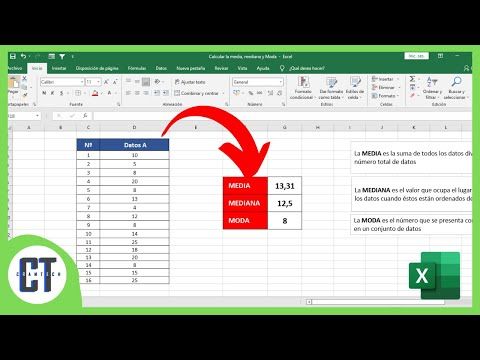
¡Hola a todos! Si eres como yo, probablemente te encuentres trabajando con datos en Excel todo el tiempo. Y a veces, necesitamos calcular ciertas estadísticas para entender mejor nuestros datos. Es aquí donde entran en juego la moda, la media y la mediana. Estas medidas nos ayudan a comprender la distribución y tendencia central de nuestros datos. En esta guía completa, te mostraré cómo calcular estas tres estadísticas de manera sencilla y rápida utilizando Excel. ¡Así que prepárate para convertirte en un experto en el análisis de datos con Excel!
Descubre cómo calcular la media, mediana y moda en Excel de manera sencilla y precisa
Media en Excel: fácil y rápido
Excel es una herramienta muy útil para realizar cálculos estadísticos, como el cálculo de la media. Para calcular la media en Excel, simplemente necesitas utilizar la función PROMEDIO. Esta función te permite obtener el valor promedio de un conjunto de datos numéricos. Solo tienes que seleccionar los datos y luego escribir la fórmula =PROMEDIO(datos) en la celda donde quieres que aparezca el resultado. ¡Así de sencillo!
Mediana: encuentra el valor central
La mediana es otro valor estadístico importante que puedes calcular fácilmente en Excel. Es el valor que se encuentra en el centro de un conjunto de datos ordenados de forma ascendente o descendente. Para calcular la mediana en Excel, utiliza la función MEDIANA. Selecciona los datos y escribe la fórmula =MEDIANA(datos) en la celda donde quieres que aparezca el resultado. ¡No podría ser más simple!
Moda: el valor más frecuente
Si estás buscando el valor más frecuente en un conjunto de datos, estás buscando la moda. En Excel, puedes calcular la moda utilizando la función MODA. Selecciona los datos y escribe la fórmula =MODA(datos) en la celda donde quieres que aparezca el resultado. Si hay varios valores que se repiten con la misma frecuencia máxima, Excel mostrará todos los valores modales en una lista separada por comas. ¡Es una forma rápida y precisa de encontrar la moda en tus datos!
Recuerda que Excel ofrece muchas otras funciones estadísticas que te pueden ser útiles, como desviación estándar, varianza, cuartiles, entre otras. Si necesitas más información sobre cómo utilizar estas funciones o sobre cualquier otro tema relacionado con Excel, puedes consultar la documentación oficial de Microsoft o buscar tutoriales en línea confiables. ¡Aprovecha el poder de Excel para realizar tus cálculos estadísticos de manera sencilla y precisa!
Guía completa: Cómo calcular la media, mediana y moda de manera sencilla y precisa
¿Qué es la media?
La media es un concepto matemático que nos permite calcular un valor representativo de un conjunto de datos. Se obtiene sumando todos los valores y dividiendo el resultado entre la cantidad de elementos. Por ejemplo, si tenemos los números 2, 4, 6 y 8, la media sería (2+4+6+8)/4 = 5. Es importante destacar que la media puede verse afectada por valores extremos, por lo que es recomendable utilizarla en conjuntos de datos sin valores atípicos.
¿Cómo calcular la media en Excel?
Si tienes una lista de datos en Excel y quieres calcular la media de manera sencilla, puedes utilizar la función “PROMEDIO”. Solo tienes que seleccionar los valores sobre los cuales deseas calcular la media y escribir “=PROMEDIO(” en la celda donde quieres que aparezca el resultado. Luego, selecciona los datos y cierra el paréntesis. Por ejemplo, si tus datos están en la columna A, puedes escribir “=PROMEDIO(A1:A10)” para calcular la media de los primeros 10 valores.
¿Qué es la mediana?
La mediana es otro valor representativo de un conjunto de datos, pero a diferencia de la media, no se ve afectada por valores extremos.
Para calcular la mediana, primero se ordenan los datos de menor a mayor y se encuentra el valor del medio. Si el conjunto de datos tiene una cantidad par de elementos, se toma la media de los dos valores centrales. Por ejemplo, si tenemos los números 1, 3, 5 y 7, la mediana sería (3+5)/2 = 4.
¿Cómo calcular la mediana en Excel?
En Excel, puedes utilizar la función “MEDIANA” para calcular este valor. Al igual que con la media, selecciona los datos sobre los cuales deseas calcular la mediana y escribe “=MEDIANA(” en la celda donde quieres que aparezca el resultado. Luego, selecciona los datos y cierra el paréntesis. Por ejemplo, si tus datos están en la columna A, puedes escribir “=MEDIANA(A1:A10)” para calcular la mediana de los primeros 10 valores.
¿Qué es la moda?
La moda es el valor que más se repite en un conjunto de datos. Puede haber una moda (un valor que se repite más que los demás) o múltiples modas (varios valores que se repiten la misma cantidad de veces). Por ejemplo, si tenemos los números 1, 2, 2, 3, 4 y 4, la moda sería 2 y 4.
¿Cómo calcular la moda en Excel?
En Excel, no existe una función específica para calcular la moda. Sin embargo, puedes utilizar la función “MODA” de la herramienta de análisis de datos. Si no tienes esta herramienta activada, puedes hacerlo siguiendo estos pasos: haz clic en “Archivo” > “Opciones” > “Complementos” > “Administrar” > selecciona “Herramientas para análisis” > haz clic en “Ir” > marca la casilla “Análisis de datos” > “Aceptar”. Luego, selecciona los datos sobre los cuales deseas calcular la moda, ve a “Datos” > “Análisis de datos” > selecciona “Moda” > introduce el rango de datos y marca la casilla “Guardar resultado en una celda”. Haz clic en “Aceptar” y obtendrás el valor de la moda.
¡Hola amigos! Hoy les he traído una guía completa sobre cómo calcular la moda, media y mediana en Excel. Si eres como yo, que a veces se pierde entre tantos números, ¡esta guía es para ti!
Vamos a empezar con la moda, que es aquel valor que más se repite en un conjunto de datos. En Excel, puedes encontrar la moda utilizando la función MODA. ¡Es así de sencillo! Solo tienes que seleccionar el rango de datos y Excel te mostrará el valor más repetido. ¿No es genial?
Ahora hablemos de la media, que es el promedio de todos los valores en un conjunto de datos. En Excel, puedes calcular la media utilizando la función MEDIA. Solo selecciona el rango de datos y Excel hará el trabajo por ti. ¡Es como tener un asistente personal de matemáticas!
Finalmente, tenemos la mediana, que es el valor que se encuentra en el medio de un conjunto de datos ordenados de menor a mayor. Para calcular la mediana en Excel, utiliza la función MEDIANA. Selecciona el rango de datos y voilà, Excel te mostrará el valor en el medio.
Y eso es todo amigos, ¡así de fácil es calcular moda, media y mediana en Excel! Ahora que ya conoces estos trucos, te invito a que compartas esta publicación en tus redes sociales para ayudar a más personas a dominar estas herramientas matemáticas.
Además, si te gustó esta guía, te recomiendo que explores más artículos en nuestra web. Tenemos todo tipo de contenido para ayudarte a sacarle el máximo provecho a Excel y convertirte en un experto en el tema.
¡Hasta la próxima y que Excel te acompañe en tus aventuras matemáticas!