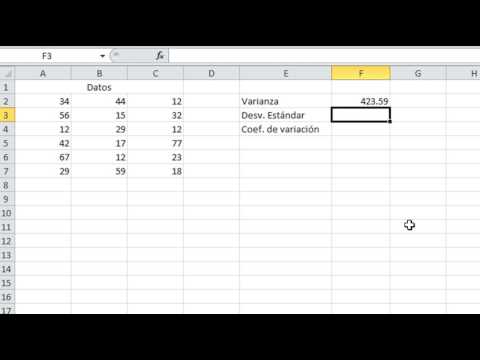
¡Hola a todos! Hoy les mostraré cómo calcular la varianza en Excel utilizando la función VAR. La varianza es una medida estadística que nos ayuda a entender la dispersión de un conjunto de datos. Si eres como yo y te encanta trabajar con números, ¡este tutorial es para ti!
La función VAR en Excel nos permite calcular la varianza de un conjunto de datos de forma rápida y sencilla. Para utilizar esta función, simplemente debemos seguir unos sencillos pasos que te mostraré a continuación.
Lo primero que debes hacer es abrir una hoja de cálculo en Excel y escribir los datos que deseas analizar en una columna. Puedes utilizar cualquier conjunto de datos que desees, ya sea una lista de precios, ventas mensuales o cualquier otro tipo de información numérica.
Una vez que hayas ingresado tus datos, selecciona una celda vacía donde deseas que aparezca el resultado de la varianza. A continuación, escribe la fórmula “=VAR(” seguido de la referencia a la columna donde se encuentran tus datos. Por ejemplo, si tus datos están en la columna A, la fórmula sería “=VAR(A:A)”.
Después de escribir la fórmula, cierra el paréntesis y presiona la tecla Enter. ¡Y listo! Excel calculará automáticamente la varianza de tus datos y mostrará el resultado en la celda seleccionada.
Recuerda que la varianza es una medida de dispersión, por lo que un valor alto indica una gran variabilidad entre los datos, mientras que un valor bajo indica poca variabilidad. Utiliza esta información para analizar tus datos y obtener una mejor comprensión de la distribución de los mismos.
Ahora que conoces cómo calcular la varianza en Excel utilizando la función VAR, puedes utilizar esta herramienta para analizar tus datos de forma más eficiente y tomar decisiones informadas. ¡Espero que este tutorial te haya sido de ayuda! Si tienes alguna pregunta, no dudes en dejarla en los comentarios. ¡Hasta la próxima!
Descubre cómo calcular y analizar la varianza en Excel con la función VAR
¿Qué es la varianza y por qué es importante calcularla?
La varianza es una medida estadística que nos ayuda a entender la dispersión de datos en un conjunto. En otras palabras, nos indica cuánto se alejan los valores individuales de la media. Calcular la varianza es importante porque nos permite analizar la variabilidad de los datos y tomar decisiones basadas en esa información.
Calculando la varianza con la función VAR en Excel
Si estás utilizando Excel para analizar tus datos, puedes utilizar la función VAR para calcular la varianza de manera sencilla. La sintaxis de la función VAR es muy simple: solo tienes que seleccionar el rango de datos del cual quieres calcular la varianza y escribir “=VAR(rango_de_datos)” en la celda donde deseas obtener el resultado.
Interpretando el resultado de la varianza
Una vez que hayas calculado la varianza utilizando la función VAR en Excel, es importante interpretar el resultado para entender su significado. La varianza se expresa en unidades al cuadrado, por lo que no siempre es fácil de interpretar de forma intuitiva. Sin embargo, una varianza alta indica que los datos están muy dispersos y una varianza baja indica que los datos están muy cerca de la media.
Usos prácticos de la varianza
La varianza tiene muchos usos prácticos en diferentes campos. Por ejemplo, en finanzas, la varianza se utiliza para medir el riesgo de una inversión. Cuanto mayor sea la varianza de los rendimientos de una inversión, mayor será el riesgo asociado a ella. En ciencias sociales, la varianza se utiliza para medir la variabilidad en los datos de una encuesta o investigación. En resumen, la varianza es una herramienta útil para comprender y analizar la variabilidad de los datos en diferentes contextos.
Descubre cómo la función VAR s en Excel te ayuda a calcular la variabilidad de tus datos de forma rápida y precisa
Descubre cómo la función VAR en Excel te ayuda a calcular la variabilidad de tus datos de forma rápida y precisa
Si estás buscando una manera sencilla de calcular la variabilidad de tus datos en Excel, la función VAR es tu mejor aliada.
Con esta función, podrás obtener la varianza de un conjunto de valores de manera rápida y precisa, sin necesidad de realizar complicados cálculos matemáticos. ¡Es como tener un asistente personal para tus análisis de datos!
La función VAR en Excel se encarga de calcular la varianza muestral de un conjunto de valores. ¿Qué significa esto? Básicamente, te muestra qué tan dispersos están tus datos con respecto a su media. Es una medida de la variabilidad de los datos, y puede ser muy útil en análisis estadísticos y de tendencias.
Para utilizar la función VAR, simplemente selecciona el rango de celdas que contiene tus datos y escribe “=VAR(” en la celda donde deseas obtener el resultado. Luego, cierra el paréntesis y presiona Enter. ¡Listo! Excel calculará automáticamente la varianza de tus datos y te mostrará el resultado.
Es importante destacar que la función VAR es una de las muchas funciones estadísticas que ofrece Excel. Si deseas obtener más información sobre cómo utilizar otras funciones para realizar análisis de datos, te recomiendo consultar la documentación oficial de Microsoft o buscar tutoriales en línea de fuentes confiables.
En resumen, la función VAR en Excel es una herramienta poderosa que te permite calcular la variabilidad de tus datos de manera rápida y precisa. Ya no tendrás que preocuparte por realizar complicados cálculos matemáticos, ¡Excel lo hará por ti! Aprovecha al máximo esta función y descubre todo lo que puedes lograr con tus datos.
¡Hola a todos! Hoy vamos a hablar sobre cómo calcular la varianza en Excel utilizando la función VAR. La varianza es una medida estadística que nos ayuda a entender la dispersión de los datos en un conjunto de valores. Si eres como yo y te encanta trabajar con números, te va a encantar aprender a calcular la varianza en Excel.
Para calcular la varianza en Excel, simplemente necesitamos utilizar la función VAR. Esta función toma como argumento una serie de valores y nos devuelve la varianza de esos valores. Es súper fácil de usar, ¡te lo prometo!
Para empezar, debes seleccionar una celda donde quieres que aparezca el resultado de la varianza. Luego, escribe “=VAR(” y selecciona el rango de valores del que quieres calcular la varianza. Por ejemplo, si tus valores están en las celdas A1 a A10, debes escribir “=VAR(A1:A10)”. Luego, cierra el paréntesis y presiona Enter. ¡Y listo! Excel calculará automáticamente la varianza de esos valores.
Pero espera, ¡eso no es todo! Excel también nos permite calcular la varianza de una muestra en lugar de una población completa. Si queremos calcular la varianza de una muestra, simplemente debemos agregar “,1” al final de la función VAR. Por ejemplo, “=VAR(A1:A10,1)”. Esto nos dará la varianza de una muestra.
Ahora que ya sabes cómo calcular la varianza en Excel, te animo a que compartas esta publicación en tus redes sociales. Estoy seguro de que tus amigos y seguidores también encontrarán útil esta información. Además, te invito a que explores más artículos en nuestra web. Tenemos todo tipo de consejos y trucos para ayudarte a sacar el máximo provecho de Excel.
¡Hasta la próxima y feliz cálculo de varianzas en Excel!