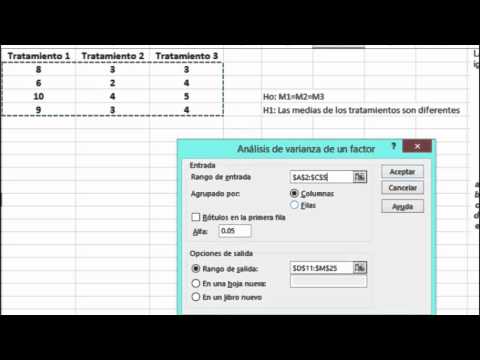
La Tabla ANOVA en Excel es una herramienta muy útil para aquellos que desean realizar análisis estadísticos de una manera sencilla y eficiente. Con esta función, podrás crear y analizar tus datos de una forma fácil y rápida, sin la necesidad de ser un experto en estadística. En este tutorial, te mostraré paso a paso cómo utilizar la Tabla ANOVA en Excel y sacarle el máximo provecho a tus datos. Así que prepárate para descubrir cómo hacer análisis de varianza de una manera práctica y sin complicaciones. ¡Vamos a empezar!
Domina el análisis de ANOVA en Excel: Paso a paso para obtener resultados precisos y significativos
¿Qué es el análisis de ANOVA en Excel?
El análisis de ANOVA (Análisis de Varianza) es una herramienta estadística que nos permite comparar las medias de tres o más grupos para determinar si existen diferencias significativas entre ellos. En otras palabras, nos ayuda a responder la pregunta de si al menos uno de los grupos es diferente de los demás.
En Excel, podemos realizar el análisis de ANOVA de manera sencilla utilizando la función “ANOVA: un factor” que se encuentra dentro del complemento “Herramientas para análisis”. Esta función nos proporciona la información necesaria para determinar si las diferencias observadas entre los grupos son estadísticamente significativas o si se deben al azar.
Paso a paso para realizar el análisis de ANOVA en Excel
1. Organiza tus datos: Antes de comenzar, es importante tener tus datos organizados en una tabla en Excel. Cada columna debe representar un grupo y cada fila debe representar una observación o medición.
2. Activa el complemento “Herramientas para análisis”: Si aún no tienes activado este complemento, ve a la pestaña “Archivo”, selecciona “Opciones”, luego “Complementos” y finalmente marca la casilla de “Herramientas para análisis”. Esto te permitirá acceder a la función “ANOVA: un factor”.
3. Selecciona la función “ANOVA: un factor”: Una vez activado el complemento, ve a la pestaña “Datos” y haz clic en “Análisis de datos”. En el cuadro de diálogo que se abre, selecciona la opción “ANOVA: un factor” y haz clic en “Aceptar”.
4. Ingresa los datos: En el cuadro de diálogo de la función “ANOVA: un factor”, ingresa el rango de celdas correspondiente a tus datos. Asegúrate de seleccionar la opción “Etiquetas en primera fila” si tu tabla tiene encabezados.
5. Obtén los resultados: Una vez que hayas ingresado los datos, haz clic en “Aceptar” y Excel calculará automáticamente los resultados del análisis de ANOVA. Estos resultados incluirán la suma de cuadrados, los grados de libertad, la media cuadrática, el valor de F y el valor p.
Con estos sencillos pasos, podrás realizar el análisis de ANOVA en Excel y obtener resultados precisos y significativos para tus datos. Recuerda interpretar los resultados correctamente y considerar otras pruebas estadísticas si es necesario.
Análisis de Varianza (ANOVA): Descubre cómo crear una tabla paso a paso
¿Qué es el Análisis de Varianza (ANOVA)?
El Análisis de Varianza, o ANOVA por sus siglas en inglés, es una técnica estadística utilizada para comparar las medias de tres o más grupos y determinar si existen diferencias significativas entre ellos. Es una herramienta muy útil cuando se desea evaluar el efecto de una variable independiente en una variable dependiente continua. Por ejemplo, se podría utilizar ANOVA para analizar si hay diferencias en los niveles de satisfacción de clientes en diferentes regiones geográficas.
Creando una tabla ANOVA paso a paso
Para realizar un análisis de varianza en Excel, es necesario seguir algunos pasos simples.
Primero, asegúrate de tener tus datos organizados en una tabla de Excel, con cada grupo representado en una columna distinta. Luego, selecciona el rango de datos y ve a la pestaña “Datos” en la barra de herramientas de Excel. Aquí, encontrarás la opción “Análisis de datos”. Haz clic en ella y selecciona “ANOVA: Único factor” de la lista de herramientas disponibles. A continuación, ingresa el rango de datos y selecciona la opción “Etiquetas en primera fila” si tienes encabezados en tu tabla. Haz clic en “Aceptar” y Excel generará automáticamente una tabla ANOVA con los resultados.
Analizando los resultados de la tabla ANOVA
Una vez que hayas creado la tabla ANOVA en Excel, podrás analizar los resultados para determinar si existen diferencias significativas entre los grupos. Presta atención a la columna “Valor F”, que indica la relación entre la variabilidad entre los grupos y la variabilidad dentro de los grupos. Un valor F alto sugiere que hay diferencias significativas entre los grupos. Además, fíjate en el valor p, que indica la probabilidad de obtener los resultados observados si no hay diferencias reales entre los grupos. Si el valor p es menor que un nivel de significancia predefinido (por ejemplo, 0.05), se considera que existen diferencias significativas.
Recursos adicionales
Si deseas profundizar en el Análisis de Varianza y aprender más sobre cómo interpretar los resultados de una tabla ANOVA, te recomiendo consultar libros de estadística como “Introducción al Análisis de Varianza” de Ronald H. Heck y “Análisis de Varianza: Diseños Factoriales y de Medias Replicadas” de Geoffrey Keppel. Además, existen numerosos tutoriales en línea y cursos gratuitos que pueden ayudarte a desarrollar tus habilidades en el análisis de datos con ANOVA.
¡Hola amigos! Hoy quiero compartir con ustedes una herramienta fantástica que les permitirá crear y analizar datos de manera sencilla: la Tabla ANOVA en Excel. Con esta función podrán realizar análisis de varianza de una forma rápida y eficiente, permitiéndoles obtener conclusiones valiosas para sus investigaciones o proyectos.
La Tabla ANOVA es una herramienta estadística que nos permite comparar las medias de varias muestras y determinar si existen diferencias significativas entre ellas. Es ideal para aquellos que desean realizar análisis de datos de una manera más profesional y precisa.
Con Excel, esta tarea se vuelve aún más fácil. Solo necesitarán tener sus datos organizados en una tabla y seleccionar la opción “Análisis de varianza” en la pestaña “Datos”. Excel se encargará de realizar todos los cálculos necesarios y les proporcionará una tabla con los resultados.
Las palabras clave que debemos tener en cuenta al utilizar la Tabla ANOVA son: análisis de varianza, medias, muestras, diferencias significativas y resultados. Estos conceptos nos ayudarán a comprender mejor los datos obtenidos y a tomar decisiones fundamentadas.
Es importante destacar que la Tabla ANOVA en Excel es una herramienta muy útil para cualquier persona que trabaje con datos, ya sea en el ámbito académico o profesional. Su facilidad de uso y la precisión de los resultados la convierten en una opción ideal para aquellos que deseen obtener conclusiones confiables y respaldadas por datos sólidos.
Si te ha parecido interesante esta publicación, te invito a compartirla en tus redes sociales para que también tus amigos y seguidores puedan beneficiarse de esta información. Además, te animo a que explores más artículos en nuestra web, donde encontrarás contenido relevante y útil sobre diferentes temas relacionados con el análisis de datos.
No dudes en utilizar la Tabla ANOVA en Excel para simplificar tus análisis de datos y obtener resultados precisos. ¡Te aseguro que te convertirás en un experto en el tema en poco tiempo!