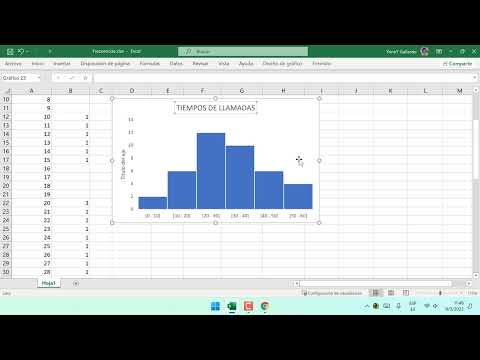
Crear histogramas en Excel es una excelente manera de visualizar datos y obtener información más clara y concisa. Si eres nuevo en Excel o simplemente necesitas un recordatorio sobre cómo hacerlo, ¡estás en el lugar correcto! En este tutorial, te guiaré paso a paso a través del proceso de creación de histogramas en Excel, para que puedas impresionar a tus colegas y jefes con gráficos impresionantes. No importa si eres un experto en Excel o un principiante, este tutorial es para todos. Así que vamos a sumergirnos y aprender a crear histogramas en Excel de manera fácil y rápida. ¡Prepárate para convertirte en un experto en visualización de datos con Excel!
Guía completa: Aprende cómo crear un histograma en Excel paso a paso con ejemplos prácticos
¿Qué es un histograma?
Un histograma es una representación gráfica de la distribución de una variable. Es muy útil para visualizar la forma en que se distribuyen los datos y nos permite identificar patrones o tendencias. En Excel, podemos crear fácilmente un histograma utilizando la herramienta de Análisis de Datos. A continuación, te mostraré paso a paso cómo hacerlo.
Paso 1: Preparar los datos
Lo primero que debes hacer es organizar tus datos en una tabla en Excel. Asegúrate de tener una columna con los valores de la variable que deseas analizar. Por ejemplo, supongamos que queremos crear un histograma para analizar la edad de un grupo de personas. En este caso, tendríamos una columna con los valores de edad.
Paso 2: Activar la herramienta de Análisis de Datos
Para poder utilizar la herramienta de Análisis de Datos en Excel, primero debemos activarla. Para hacerlo, simplemente ve a la pestaña de “Datos” en la barra de herramientas y haz clic en “Análisis de Datos”. Si no encuentras esta opción, es posible que necesites instalarla siguiendo los pasos indicados por Microsoft.
Paso 3: Seleccionar la opción “Histograma”
Una vez que hayas activado la herramienta de Análisis de Datos, se abrirá una ventana con varias opciones. En este caso, selecciona la opción “Histograma” y haz clic en “Aceptar”.
Paso 4: Configurar el histograma
A continuación, se abrirá una nueva ventana para configurar el histograma. En el campo de “Rango de entrada”, selecciona los valores de la variable que deseas analizar. En nuestro ejemplo, seleccionaríamos la columna con los valores de edad. Luego, en el campo de “Rango de salida”, selecciona una celda donde deseas que se muestre el histograma. Finalmente, marca la casilla de “Etiquetas de datos” si deseas que se muestren las etiquetas en el histograma.
Paso 5: Obtener el histograma
Una vez que hayas configurado el histograma, haz clic en “Aceptar” y Excel creará automáticamente el histograma en la celda que seleccionaste. Ahora puedes personalizar el histograma cambiando el formato de las barras, agregando títulos o ajustando los valores de los ejes.
Con estos sencillos pasos, puedes crear un histograma en Excel y comenzar a analizar tus datos de forma visual. Recuerda que esta herramienta es muy útil para identificar patrones y tendencias en tus datos, por lo que te recomiendo utilizarla en tus análisis estadísticos.
Construye un impactante histograma paso a paso: La guía definitiva para visualizar datos de manera efectiva
¿Qué es un histograma?
Un histograma es una representación gráfica de la distribución de un conjunto de datos. Es una herramienta muy útil para visualizar patrones, tendencias y características de los datos. En un histograma, los datos se dividen en intervalos y se muestra la frecuencia con la que ocurren en cada intervalo. Esto nos permite obtener una imagen clara de cómo se distribuyen nuestros datos.
¿Cómo construir un histograma paso a paso?
1. Selecciona tus datos: Lo primero que debes hacer es seleccionar los datos que quieres visualizar en el histograma.
Pueden ser datos de cualquier tipo, como la edad de una muestra de personas o las ventas mensuales de un producto.
2. Crea los intervalos: A continuación, debes determinar los intervalos en los que dividirás tus datos. Estos intervalos deben ser mutuamente excluyentes y abarcar todo el rango de tus datos. Puedes utilizar la fórmula de Sturges para determinar el número óptimo de intervalos: k = 1 + 3.3 * log(n), donde k es el número de intervalos y n es el tamaño de la muestra.
3. Calcula la frecuencia: Una vez que tienes tus intervalos, debes contar la frecuencia con la que los datos caen en cada intervalo. Esto se hace contando cuántos datos están dentro de cada intervalo.
4. Construye el histograma: Ahora es el momento de construir el histograma en sí. En el eje horizontal, coloca los intervalos que has creado, y en el eje vertical, coloca la frecuencia correspondiente a cada intervalo. Puedes representar la frecuencia con barras verticales o rectángulos.
Conclusión
Crear un histograma paso a paso en Excel es una tarea sencilla que te permitirá visualizar tus datos de manera efectiva. Recuerda seleccionar tus datos, crear los intervalos, calcular la frecuencia y construir el histograma. Esta herramienta te ayudará a identificar patrones, tendencias y características de tus datos, lo que te permitirá tomar decisiones más informadas. ¡No dudes en utilizar esta guía definitiva para construir impactantes histogramas!
¡Hola a todos! Hoy les he traído un artículo muy interesante sobre cómo crear histogramas en Excel paso a paso. Los histogramas son una herramienta muy útil para visualizar la distribución de datos en un conjunto. Y lo mejor de todo es que pueden hacerse fácilmente en Excel.
Para crear un histograma, simplemente debes seguir estos sencillos pasos. Primero, selecciona los datos que deseas analizar. Luego, ve a la pestaña “Insertar” y haz clic en “Histograma”. A continuación, elige el tipo de histograma que mejor se ajuste a tus necesidades y haz clic en “Aceptar”. ¡Y listo! Ahora tendrás tu histograma creado en Excel.
Recuerda que las palabras clave aquí son “histogramas”, “Excel” y “paso a paso”. Estas son las herramientas que te ayudarán a comprender y aplicar esta técnica de visualización de datos.
Si te ha resultado útil este artículo, te invito a que lo compartas en tus redes sociales. Seguramente tus amigos y seguidores también encontrarán esta información muy interesante. Además, te animo a que sigas explorando nuestra web, donde encontrarás más artículos sobre Excel y otras herramientas útiles.
Espero que este artículo te haya sido de ayuda y que ahora te sientas más cómodo creando histogramas en Excel. ¡No dudes en dejarnos tus comentarios y preguntas! Estamos aquí para ayudarte en todo lo que necesites.
¡Hasta la próxima!