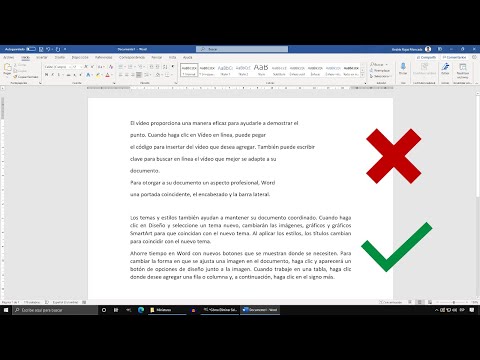
¡Hola! ¿Necesitas eliminar esos molestos saltos de línea en Word? No te preocupes, aquí estoy para ayudarte a solucionarlo de forma sencilla y rápida. Los saltos de línea pueden arruinar la presentación de tu documento y hacer que luzca desordenado, pero no te preocupes, ¡tenemos la solución perfecta! En este artículo, te mostraré cómo eliminar esos saltos de línea en Word de manera fácil y sin complicaciones. Así que prepárate para mejorar la apariencia de tus documentos y ahorrar tiempo en el proceso. ¡Vamos a ello!
Descubre cómo hacer un salto de línea en Word de manera fácil y rápida
¿Qué es un salto de línea en Word?
Un salto de línea es un comando que se utiliza en Word para indicar el fin de un párrafo y el inicio de uno nuevo. Es muy útil para organizar y estructurar el texto, pero a veces puede resultar molesto cuando se inserta sin querer o cuando queremos eliminarlo. A continuación, te mostraré cómo hacerlo de manera fácil y rápida.
Cómo hacer un salto de línea en Word
Para hacer un salto de línea en Word, simplemente presiona la tecla “Enter” en tu teclado. Esto hará que el cursor baje a una nueva línea y comience un nuevo párrafo. Es importante tener en cuenta que un salto de línea no agrega espacio entre los párrafos, sino que simplemente inicia uno nuevo.
Cómo eliminar un salto de línea en Word
Eliminar un salto de línea en Word es muy sencillo. Solo debes colocar el cursor al final del párrafo anterior al salto de línea y presionar la tecla “Delete” en tu teclado. Esto unirá los dos párrafos en uno solo y eliminará el salto de línea. También puedes utilizar la función “Buscar y reemplazar” para eliminar todos los saltos de línea en un documento de una sola vez.
Conclusión
Los saltos de línea son muy útiles para organizar el texto en Word, pero a veces pueden resultar molestos si se insertan sin querer o si queremos eliminarlos. Afortunadamente, eliminar un salto de línea en Word es muy fácil y rápido. Simplemente sigue los pasos que te he mostrado y podrás eliminarlos en un abrir y cerrar de ojos. Recuerda que practicar y familiarizarte con las herramientas de Word te ayudará a ser más eficiente en la edición de tus documentos. ¡Buena suerte!
La guía definitiva para eliminar saltos de línea en Word y mejorar la presentación de tus documentos
¿Qué son los saltos de línea en Word?
Los saltos de línea son una característica común en Word que se utiliza para terminar una línea y comenzar otra en un mismo párrafo. Sin embargo, en ocasiones pueden resultar molestos y afectar la presentación de nuestros documentos. Por suerte, existen formas sencillas de eliminarlos y mejorar la apariencia de nuestros textos.
Eliminar saltos de línea manualmente
Si deseas eliminar los saltos de línea de forma manual, simplemente debes posicionar el cursor al final de la línea anterior y presionar la tecla “Suprimir” o “Borrar” en tu teclado. Esto fusionará las dos líneas en una sola, eliminando el salto de línea. Sin embargo, si tu documento tiene muchos saltos de línea, este método puede resultar tedioso y consumir mucho tiempo.
Usar la función “Buscar y reemplazar”
Una forma más eficiente de eliminar los saltos de línea en Word es utilizando la función “Buscar y reemplazar”. Para hacerlo, simplemente debes presionar las teclas “Ctrl + H” en tu teclado para abrir la ventana de “Buscar y reemplazar”. En el campo “Buscar”, ingresa “^l” (sin las comillas) y deja el campo “Reemplazar con” vacío.
Luego, haz clic en “Reemplazar todo” y Word eliminará automáticamente todos los saltos de línea de tu documento.
Utilizar atajos de teclado
Si eres de los que prefieren ahorrar tiempo utilizando atajos de teclado, existe una combinación que te permitirá eliminar los saltos de línea de forma rápida. Simplemente selecciona el texto que contiene los saltos de línea y presiona las teclas “Ctrl + J”. Esto hará que Word fusiona automáticamente todas las líneas seleccionadas en una sola, eliminando los saltos de línea.
Espero que estos consejos te hayan sido útiles para eliminar los saltos de línea en Word y mejorar la presentación de tus documentos. Recuerda que una buena presentación es clave para transmitir tus ideas de manera efectiva. ¡Sigue explorando las funciones de Word y conviértete en un experto en la edición de documentos!
¡Hola a todos! Hoy quiero hablarles sobre cómo eliminar los saltos de línea en Word de manera fácil y rápida. Sé que esto puede ser un problema molesto, pero no se preocupen, estoy aquí para ayudarlos.
Eliminar los saltos de línea en Word es realmente sencillo. Solo necesitan seguir estos pasos simples y estarán listos para seguir trabajando en su documento sin ningún salto de línea molesto.
1. Abre tu documento de Word y ve a la pestaña “Inicio”.
2. Haz clic en el pequeño ícono en forma de flecha en la esquina inferior derecha del grupo “Párrafo”. Esto abrirá la ventana de diálogo “Párrafo”.
3. En la pestaña “Sangría y espacio”, busca la sección “Espaciado”.
4. Aquí es donde pueden eliminar los saltos de línea. En el cuadro “Antes” y “Después”, asegúrense de que el valor sea cero (0).
5. Haz clic en “Aceptar” y listo, ¡los saltos de línea habrán desaparecido!
Como pueden ver, eliminar los saltos de línea en Word es muy fácil y les ahorrará tiempo y esfuerzo al formatear su documento. Ahora podrán tener un texto fluido y sin interrupciones.
Si les ha gustado este consejo, los invito a compartirlo en sus redes sociales para que sus amigos también se beneficien de esta información. Además, les animo a que sigan explorando nuestra página web, donde encontrarán más artículos útiles y prácticos sobre Word y otros temas relacionados.
Espero que esta información les haya sido útil. ¡Hasta la próxima!