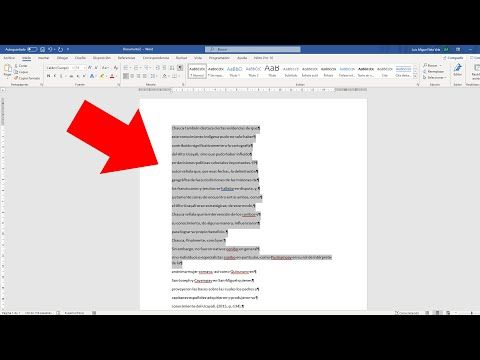
¡Hola amigos! Hoy les traigo un tutorial muy útil para aquellos que trabajan con Word y se encuentran con el molesto problema de los saltos de página. Sabemos que estos pueden arruinar la presentación de un documento, especialmente si se trata de un trabajo importante. Pero no se preocupen, ¡la solución es más fácil de lo que creen! En este tutorial les enseñaré cómo eliminar los saltos de página en Word en segundos, utilizando algunas herramientas y técnicas que harán su trabajo mucho más fácil. ¡Empecemos!
Elimina el salto de página siguiente en Word fácilmente: consejos y trucos
¿Qué es un salto de página en Word?
Un salto de página es una función en Word que se utiliza para cambiar de página de manera automática en un documento. Puede ser útil cuando se quiere empezar una nueva sección en una página diferente, pero a veces puede ser molesto cuando se inserta de manera involuntaria. Por lo tanto, eliminar un salto de página puede ser un paso importante en la edición y formateo de un documento de Word.
Consejos para eliminar saltos de página en Word
Para eliminar un salto de página en Word, puedes seguir estos consejos y trucos:
- Selecciona la página con el salto de página y haz clic en “Inicio” en la cinta de opciones.
- Haz clic en “Mostrar todo” para mostrar los caracteres ocultos en el documento.
- Busca el símbolo de salto de página, que se asemeja a una línea horizontal, y selecciónalo.
- Presiona la tecla “Suprimir” en tu teclado para eliminar el salto de página.
- También puedes utilizar la opción “Buscar y reemplazar” en la pestaña “Inicio” para buscar y eliminar todos los saltos de página en el documento.
Beneficios de eliminar saltos de página en Word
Eliminar saltos de página en Word no solo puede mejorar el aspecto de tu documento, sino que también puede hacer que la lectura sea más fluida. Eliminar saltos de página innecesarios puede ayudar a que el documento tenga un diseño más limpio y atractivo, lo que puede ser especialmente importante si se trata de un trabajo académico o un informe profesional.
Conclusión
Eliminar saltos de página en Word puede ser un proceso sencillo, pero es importante para la edición y formateo efectivo de un documento. Con estos consejos y trucos, podrás eliminar saltos de página en segundos y mejorar la apariencia y legibilidad de tu documento.
Cómo eliminar una página en blanco en Word después de un salto de página de forma fácil y rápida
¿Qué es un salto de página en Word?
Antes de saber cómo eliminar una página en blanco en Word después de un salto de página, es importante entender qué es un salto de página en Word. Un salto de página es una característica de Word que te permite dividir un documento en secciones separadas, lo que te permite tener diferentes formatos, diseños y encabezados y pies de página.
Al insertar un salto de página, Word insertará automáticamente una nueva página.
¿Por qué aparece una página en blanco después de un salto de página?
A veces, después de insertar un salto de página, puede aparecer una página en blanco. Esto ocurre porque Word inserta una página en blanco después del salto de página, lo que puede ser frustrante si estás tratando de tener un documento sin páginas en blanco.
Cómo eliminar la página en blanco después de un salto de página en Word
Para eliminar la página en blanco después de un salto de página en Word, sigue estos pasos:
- Haz clic en la página en blanco que deseas eliminar.
- Presiona la tecla “Suprimir” en tu teclado.
- La página en blanco debería desaparecer y el contenido de la siguiente página se moverá hacia arriba.
Alternativa para eliminar la página en blanco
Otra opción para eliminar una página en blanco después de un salto de página es hacer lo siguiente:
- Haz clic en la pestaña “Diseño de página”.
- Haz clic en “Saltos” en el grupo “Configuración de página”.
- Selecciona “Salto de sección siguiente”.
- Presiona “Eliminar”.
Conclusión
Eliminar una página en blanco después de un salto de página en Word es fácil y rápido. Simplemente haz clic en la página en blanco y presiona la tecla “Suprimir” o selecciona “Salto de sección siguiente” y presiona “Eliminar”. Ahora puedes tener un documento sin páginas en blanco y con el formato que deseas.
Así que ya lo sabes, eliminar saltos de página en Word es una tarea sencilla que puedes realizar en segundos. Solo sigue los pasos que te hemos mostrado y verás cómo tus documentos lucirán más profesionales. Recuerda que Word es una herramienta muy útil en el mundo laboral y académico, por lo que es importante conocer sus funciones y trucos. Si te ha sido útil este artículo, no dudes en compartirlo en tus redes sociales y seguir leyendo más artículos interesantes en nuestra web. ¡Hasta la próxima!