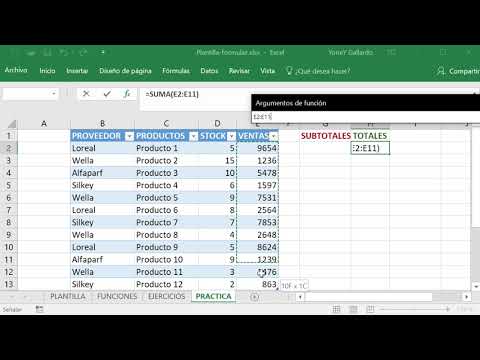
¡Bienvenidos a este tutorial sobre la función SUBTOTALES en Excel! Si eres usuario de Excel, seguramente has utilizado las funciones de suma, promedio y contar para hacer operaciones básicas en tus hojas de cálculo. Sin embargo, ¿sabías que existe una función que te permite hacer cálculos más avanzados y específicos? ¡Exacto, hablamos de la función SUBTOTALES! Esta función te permite realizar operaciones en un rango de celdas, excluyendo filas o columnas ocultas, y además te ofrece varias opciones para realizar diferentes cálculos. En este tutorial, te explicaremos cómo utilizar la fórmula de SUBTOTALES, sus diferentes usos y te daremos algunos ejemplos prácticos para que puedas aplicarla en tus propias hojas de cálculo. ¡Comencemos!
Descubre cómo usar los subtotales en Excel: ejemplos y tips imprescindibles
¿Qué son los subtotales en Excel?
Los subtotales en Excel son una forma de agregar y resumir la información de una tabla. Con esta herramienta, puedes agrupar los datos por categorías y obtener el total de cada grupo. Por ejemplo, si tienes una lista de ventas por mes y quieres saber cuánto se vendió en cada trimestre, puedes usar los subtotales para obtener la suma de las ventas de enero a marzo, de abril a junio y de julio a septiembre.
Cómo usar la función SUBTOTALES en Excel
Para utilizar la función SUBTOTALES en Excel, primero debes seleccionar los datos que quieres resumir. Luego, ve a la pestaña “Datos” y haz clic en “Subtotales”. En el cuadro de diálogo que aparece, selecciona la columna por la que quieres agrupar los datos y la función que quieres aplicar (suma, promedio, máximo, mínimo, etc.). También puedes elegir si quieres que se muestre el detalle de cada grupo o solo el total.
Ejemplos de uso de los subtotales en Excel
Los subtotales en Excel son muy útiles para analizar grandes cantidades de datos. Algunos ejemplos de su uso son:
– Resumir el gasto por categoría en un presupuesto.
– Sumar las horas trabajadas por semana en una hoja de tiempo.
– Obtener el promedio de ventas por departamento en una tienda.
– Calcular el máximo y mínimo de la temperatura por mes en una estación meteorológica.
Tips imprescindibles para usar los subtotales en Excel
– Asegúrate de que los datos estén ordenados correctamente antes de aplicar los subtotales.
– Si necesitas agregar más columnas a la tabla, asegúrate de que la opción “Mis datos tienen encabezados” esté activada para que Excel no confunda los datos con los títulos.
– Si quieres mostrar solo los totales y ocultar el detalle de cada grupo, haz clic en el número 2 en la columna de “Nivel” en el cuadro de diálogo de los subtotales.
– Si quieres actualizar los subtotales después de haber agregado o eliminado datos, haz clic en cualquier celda dentro de la tabla y presiona la tecla F9 para recalcular las fórmulas.
Descubre la estructura del subtotal en Excel y simplifica tus cálculos contables
¿Qué es la función SUBTOTALES en Excel?
La función SUBTOTALES en Excel es una herramienta muy útil para simplificar los cálculos contables y financieros.
Esta función permite realizar una serie de cálculos en un rango de celdas específico, como sumas, promedios, máximos, mínimos y otras operaciones matemáticas y lógicas. Además, la función SUBTOTALES también puede ignorar los datos ocultos o filtrados, lo que la convierte en una herramienta muy versátil y práctica para el manejo de datos.
¿Cómo se usa la función SUBTOTALES en Excel?
Para usar la función SUBTOTALES en Excel, primero debes seleccionar el rango de celdas que deseas calcular y luego elegir la operación matemática o lógica que deseas realizar. Luego, debes agregar la función SUBTOTALES a la fórmula y especificar el número de operación que deseas realizar. Por ejemplo, si deseas sumar los datos de un rango de celdas, debes agregar la fórmula “=SUBTOTAL(9,A2:A10)” a una celda y presionar “Enter”. Esto calculará la suma de los datos en el rango A2:A10 y mostrará el resultado en la celda donde se agregó la fórmula.
¿Cuáles son los usos prácticos de la función SUBTOTALES en Excel?
La función SUBTOTALES en Excel es especialmente útil para realizar cálculos contables y financieros, como calcular el total de ventas, gastos, ingresos, utilidades y otros indicadores clave de desempeño empresarial. También es muy útil para el análisis de datos, como calcular el promedio, la desviación estándar, la mediana y otros estadísticos importantes. Además, la función SUBTOTALES también se puede utilizar para crear tablas dinámicas y resúmenes de datos en Excel.
Conclusión
La función SUBTOTALES en Excel es una herramienta muy útil y versátil para el manejo de datos contables y financieros. Esta función simplifica los cálculos y permite realizar una variedad de operaciones matemáticas y lógicas en un rango de celdas específico. Además, la función SUBTOTALES también puede ignorar los datos ocultos o filtrados, lo que la hace aún más práctica y funcional. Con la ayuda de la función SUBTOTALES, puedes simplificar tus cálculos contables y financieros y obtener resultados precisos y confiables en Excel.
¡Listo! Ahora ya sabes cómo la función SUBTOTALES en Excel puede ahorrarte tiempo y esfuerzo en el manejo de datos. Esta fórmula es muy versátil y puede ser utilizada para una gran variedad de situaciones. Con ella, podrás realizar operaciones matemáticas en rangos de datos filtrados, incluso si estos contienen errores o celdas vacías. También podrás seleccionar qué tipo de operación deseas realizar, ya sea suma, promedio, máximo, mínimo, entre otras.
Recuerda que esta función es muy útil en el análisis de grandes cantidades de información, como en el caso de las bases de datos empresariales o financieras. Además, es muy fácil de utilizar y solo requiere de unos pocos pasos para su configuración.
Esperamos que esta publicación haya sido de gran ayuda para ti. Si te gustó, no dudes en compartirlo en tus redes sociales y seguir explorando más artículos de esta web para mejorar tus habilidades en Excel. ¡Hasta la próxima!