¡Hola a todos! Si estás buscando una forma fácil de buscar y encontrar información específica en Excel, entonces la función VLOOKUP es lo que necesitas. Esta herramienta es una de las más populares en Excel y es extremadamente útil para aquellos que trabajan con grandes cantidades de datos. En este artículo, te enseñaré todo lo que necesitas saber sobre la función VLOOKUP en Excel, desde la fórmula hasta los usos y ejemplos que te ayudarán a entender cómo funciona. ¡Así que vamos a empezar! Función VLOOKUP, Excel, fórmula, usos, ejemplos son las palabras clave que vamos a tratar en este tutorial.
Domina la función VLOOKUP en Excel: Paso a paso para utilizarla correctamente y ahorrar tiempo.
Introducción
La función VLOOKUP es una de las más poderosas y útiles de Excel. Es una fórmula que te permite buscar y encontrar datos en una tabla de manera rápida y sencilla. Pero, aunque es muy útil, puede ser un poco complicada de entender al principio. En este post, te explicaremos cómo dominar la función VLOOKUP en Excel, paso a paso.
Paso 1: Entender la sintaxis
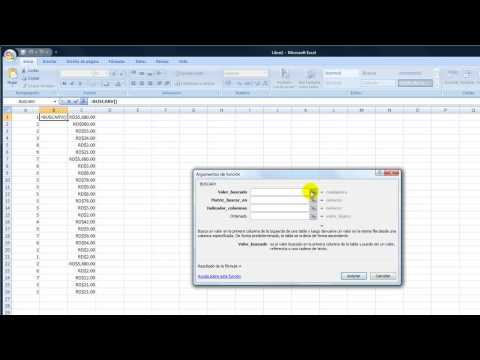
La función VLOOKUP se compone de cuatro argumentos: el valor que quieres buscar, la tabla en la que quieres buscar, el número de columna en el que se encuentra el resultado que quieres obtener, y un valor que indica si quieres que la búsqueda sea exacta o aproximada. Es importante entender qué significa cada uno de estos argumentos antes de empezar a usar la función.
Paso 2: Preparar los datos
Para utilizar la función VLOOKUP, es necesario que los datos estén organizados de una manera específica. La tabla en la que quieres buscar debe tener una columna con los valores que quieres buscar y otra columna con los resultados que quieres obtener.
Además, es importante que las columnas estén ordenadas de manera ascendente.
Paso 3: Utilizar la función
Una vez que has entendido la sintaxis y has preparado los datos, es hora de utilizar la función VLOOKUP. Para hacerlo, selecciona la celda en la que quieres que aparezca el resultado y escribe la fórmula =VLOOKUP(valor_a_buscar, tabla, número_de_columna, [rango_búsqueda]). Asegúrate de sustituir los argumentos por los valores que corresponden.
Paso 4: Comprobar los resultados
Por último, es importante comprobar que los resultados obtenidos son los correctos. Si la función VLOOKUP no encuentra el valor que estás buscando, devolverá un error. Asegúrate de revisar los datos y de que has escrito correctamente la fórmula.
Con estos cuatro pasos, podrás dominar la función VLOOKUP en Excel y ahorrar tiempo en la búsqueda de datos en tus tablas. ¡Practica y conviértete en un experto en la función VLOOKUP!
VLOOKUP: La herramienta imprescindible para el análisis de datos en Excel
¡Ya lo sabes todo sobre la función VLOOKUP en Excel! Esta fórmula te permite buscar valores en una tabla y obtener información relacionada, ahorrándote tiempo y evitando errores al hacerlo manualmente. Los usos son infinitos, desde buscar precios de productos hasta datos de clientes. Recuerda que debes utilizar la sintaxis correcta y asegurarte de que los valores a buscar sean exactamente iguales a los de la tabla. Si necesitas ayuda, no dudes en buscar más información en nuestra web o en compartir esta publicación con tus amigos y colegas en redes sociales. ¡Hasta la próxima!