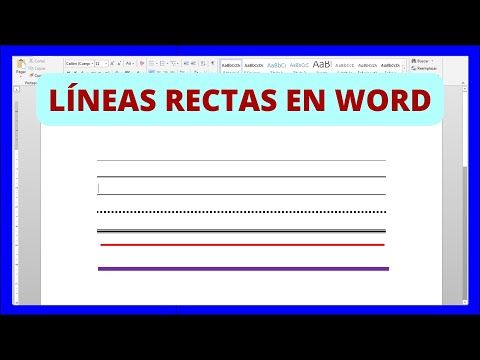
¡Hola amigos! ¿Alguna vez han querido agregar una línea horizontal en su documento de Word para separar secciones o darle un toque de estilo? ¡Pues están en el lugar correcto! En este tutorial fácil y rápido, les enseñaré cómo insertar una línea horizontal en Word de manera sencilla. No importa si son principiantes o expertos en el programa, ¡les garantizo que podrán hacerlo sin ningún problema! Así que prepárense para aprender un truco más para dominar Word como todo un profesional.
Domina el arte de insertar una línea horizontal en Word con estos sencillos pasos
¿Qué es una línea horizontal en Word?
Una línea horizontal en Word es un elemento gráfico que se utiliza para separar secciones, dar énfasis o simplemente agregar un toque visual a tus documentos. Es una forma sencilla de mejorar la presentación y hacer que tu trabajo luzca más profesional.
¿Cómo insertar una línea horizontal en Word?
Insertar una línea horizontal en Word es realmente fácil, solo sigue estos sencillos pasos:
1. Abre tu documento de Word y coloca el cursor en el lugar donde deseas insertar la línea horizontal.
2. Ve a la pestaña “Insertar” en la barra de herramientas.
3. Haz clic en el botón “Formas” y selecciona la opción “Línea”.
4. Aparecerá un cursor en forma de cruz, simplemente arrastra el cursor hacia la derecha o hacia la izquierda para crear la línea horizontal del tamaño deseado.
5. ¡Listo! Ahora tienes una línea horizontal en tu documento de Word.
Tips y recomendaciones
– Puedes personalizar la línea horizontal cambiando su grosor, color y estilo. Solo tienes que hacer clic derecho sobre la línea, seleccionar “Formato de forma” y ajustar las opciones según tus preferencias.
– Si quieres agregar más de una línea horizontal, simplemente repite los pasos anteriores en el lugar que desees.
– Recuerda que también puedes utilizar atajos de teclado para insertar una línea horizontal en Word. Por ejemplo, en la versión de Word para Windows, puedes presionar las teclas “Ctrl + Shift + -” al mismo tiempo.
¡Así de fácil es insertar una línea horizontal en Word! Ahora puedes utilizar este simple truco para mejorar la apariencia de tus documentos y destacar la información más importante. ¡Prueba y experimenta con diferentes estilos y colores para lograr el efecto deseado!
Cómo crear líneas horizontales y verticales en Word: Guía paso a paso con trucos y consejos
Crear líneas horizontales y verticales en Word
Insertar líneas horizontales y verticales en Word es una tarea sencilla que puede darle un toque profesional a tus documentos. En este tutorial, te mostraré paso a paso cómo lograrlo, así como algunos trucos y consejos para hacerlo de manera más eficiente.
Insertar líneas horizontales
Para insertar una línea horizontal en Word, simplemente sigue estos pasos:
1. Coloca el cursor en el lugar donde deseas insertar la línea.
2. Ve a la pestaña “Insertar” en la barra de herramientas y haz clic en “Formas”.
3. Selecciona la forma de línea que deseas utilizar.
4. Haz clic y arrastra el cursor para dibujar la línea horizontal en el documento.
5.
Ajusta la longitud y el grosor de la línea según tus preferencias utilizando las opciones de formato en la pestaña “Formato”.
Recuerda que también puedes utilizar atajos de teclado para insertar líneas horizontales en Word. Por ejemplo, puedes presionar “___” y luego presionar “Enter” para crear una línea horizontal rápida.
Insertar líneas verticales
Si necesitas insertar líneas verticales en tu documento de Word, sigue estos pasos:
1. Coloca el cursor en el lugar donde deseas insertar la línea.
2. Ve a la pestaña “Diseño de página” en la barra de herramientas y haz clic en “Columnas”.
3. Selecciona la opción “Más columnas” para abrir el cuadro de diálogo.
4. En la sección “Ancho y espacio”, introduce el ancho de la columna en la que deseas insertar la línea vertical.
5. Haz clic en “Aceptar” para aplicar los cambios y verás una línea vertical en el lugar seleccionado.
Recuerda que también puedes utilizar tablas para crear líneas verticales en Word. Simplemente inserta una tabla de una sola celda y ajusta el ancho de la columna según tus necesidades.
Espero que este tutorial te haya sido útil para insertar líneas horizontales y verticales en Word. Recuerda practicar y experimentar con diferentes opciones de formato para obtener el resultado deseado. ¡Buena suerte y a seguir creando documentos impresionantes!
¡Hola a todos! Si estás buscando cómo agregar una línea horizontal en Word de forma rápida y sencilla, ¡has llegado al lugar correcto! En este tutorial te mostraré paso a paso cómo hacerlo, para que puedas darle un toque especial a tus documentos.
Lo primero que debes hacer es abrir tu documento de Word y ubicar el lugar donde deseas insertar la línea horizontal. A continuación, presiona la tecla Ctrl + Shift + – al mismo tiempo. Verás cómo aparece una línea horizontal en el lugar indicado.
Si prefieres utilizar el mouse, también puedes hacerlo. Simplemente coloca el cursor en la ubicación deseada, ve a la pestaña “Insertar” en la barra de herramientas de Word y haz clic en el botón “Línea horizontal”. ¡Y listo! La línea aparecerá en tu documento.
Recuerda que puedes personalizar la línea horizontal de acuerdo a tus preferencias. Para ello, haz clic derecho sobre la línea y selecciona la opción “Formato de línea”. Allí podrás ajustar el grosor, el color y otros detalles.
Espero que este tutorial te haya sido de ayuda. Si te gustó, no olvides compartirlo en tus redes sociales para que tus amigos también puedan disfrutar de esta información. Además, te invito a que explores más artículos en nuestra web, donde encontrarás consejos útiles y prácticos para sacar el máximo provecho de Word.
¡Hasta la próxima!