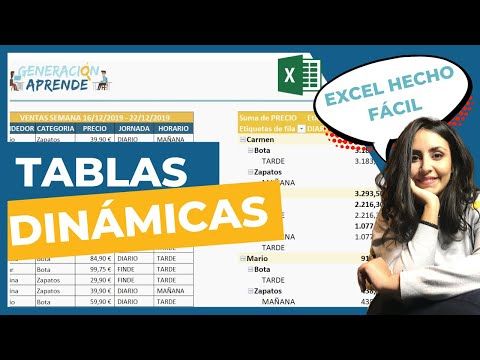
¡Hola a todos! ¿Están listos para aprender sobre las tablas en Excel? Si eres un principiante en el mundo de las hojas de cálculo, ¡este tutorial es perfecto para ti! Hoy te enseñaré paso a paso cómo crear y utilizar tablas en Excel, para que puedas organizar y analizar tus datos de manera eficiente. No importa si estás trabajando en un proyecto escolar, en tu trabajo o simplemente quieres organizar tus finanzas personales, las tablas en Excel son una herramienta increíblemente útil. ¡Así que vamos a sumergirnos en el maravilloso mundo de las tablas en Excel juntos!
Descubre cómo crear una tabla en Excel desde cero de manera sencilla y eficiente
¿Qué es una tabla en Excel?
Una tabla en Excel es una herramienta muy útil para organizar y manipular datos de manera eficiente. Una tabla se compone de filas y columnas, donde cada celda puede contener texto, números o fórmulas. La tabla permite filtrar, ordenar y realizar cálculos con los datos de forma rápida y sencilla.
Paso 1: Crear la tabla
Para crear una tabla en Excel, simplemente selecciona los datos que deseas incluir en la tabla. Asegúrate de que los datos estén organizados en filas y columnas. Luego, ve a la pestaña “Insertar” y haz clic en el botón “Tabla”. Excel detectará automáticamente el rango de datos seleccionado y te mostrará una vista previa de la tabla. Si los datos seleccionados son correctos, solo tienes que hacer clic en “Aceptar” para crear la tabla.
Paso 2: Personalizar la tabla
Una vez creada la tabla, puedes personalizarla según tus necesidades. Puedes cambiar el diseño de la tabla, aplicar estilos predefinidos, agregar encabezados de columna, etc. También puedes agregar nuevas filas o columnas a la tabla si es necesario. Para personalizar la tabla, haz clic derecho en cualquier lugar dentro de la tabla y elige las opciones que deseas modificar.
Paso 3: Utilizar las herramientas de la tabla
Una vez que la tabla esté personalizada, podrás aprovechar al máximo las herramientas que Excel ofrece para las tablas. Por ejemplo, puedes utilizar el filtro automático para mostrar solo los datos que cumplan ciertos criterios, ordenar los datos según una columna específica o realizar cálculos utilizando fórmulas que se actualizan automáticamente al modificar los datos de la tabla.
Crear una tabla en Excel es muy sencillo y te permitirá organizar y manipular tus datos de manera eficiente. Si quieres aprender más sobre las tablas y todas las posibilidades que ofrece Excel, te recomiendo consultar la documentación oficial de Microsoft o realizar un curso en línea especializado en Excel.
Domina Excel en pocos pasos: Aprende cómo hacer un cuadro con texto como un profesional
Domina Excel en pocos pasos: Aprende cómo hacer un cuadro con texto como un profesional
Si estás buscando mejorar tus habilidades en Excel y aprender a crear un cuadro con texto como un profesional, estás en el lugar correcto. En este tutorial paso a paso, te enseñaré cómo hacerlo de manera sencilla y rápida.
Paso 1: Insertar una tabla
Lo primero que debes hacer es abrir Excel y seleccionar la celda en la que deseas insertar la tabla. Luego, ve a la pestaña “Insertar” en la barra de herramientas y elige la opción “Tabla”. A continuación, selecciona el rango de celdas que deseas incluir en la tabla y haz clic en “Aceptar”.
¡Listo! Ahora tienes una tabla en Excel.
Paso 2: Dar formato al texto
Una vez que tienes tu tabla, es hora de darle formato al texto. Puedes cambiar el tamaño y el estilo de fuente, alinear el texto a la izquierda, derecha o centrado, y agregar negrita o cursiva según tus preferencias. Para hacerlo, simplemente selecciona las celdas que deseas formatear y utiliza las opciones de formato en la barra de herramientas.
Paso 3: Agregar bordes y colores
Para hacer que tu cuadro con texto se vea más profesional, puedes agregar bordes y colores a las celdas. Para ello, selecciona las celdas que deseas modificar y ve a la pestaña “Inicio” en la barra de herramientas. Allí encontrarás opciones para agregar bordes, cambiar el color de fondo y aplicar estilos predefinidos a tu tabla.
Recuerda practicar y experimentar con diferentes opciones de formato hasta obtener el resultado deseado. ¡No tengas miedo de probar cosas nuevas! Con paciencia y práctica, podrás dominar Excel y crear cuadros con texto como un verdadero profesional.
Fuente: Microsoft Excel Help Center.
¡Hola amigos! Hoy les traigo un tutorial paso a paso sobre cómo crear una tabla en Excel, especialmente diseñado para principiantes como tú. En este tutorial, te guiaré a través de cada paso, resaltando las palabras clave y entidades semánticas con para que no te pierdas ni un detalle.
Crear una tabla en Excel puede parecer un desafío, pero te aseguro que con esta guía podrás dominar la herramienta en poco tiempo. Comenzaremos desde cero, explicando cada paso de forma clara y concisa. No importa si eres un novato en Excel, ¡estoy aquí para ayudarte!
Una tabla en Excel es una excelente manera de organizar y visualizar datos de manera eficiente. Con las funcionalidades de formato, filtrado y ordenamiento, podrás manejar grandes conjuntos de datos de manera sencilla. Además, podremos aprovechar las fórmulas y funciones para realizar cálculos rápidos y precisos.
Durante el tutorial, te mostraré cómo crear una tabla desde cero, cómo dar formato a tus datos, cómo aplicar filtros y cómo ordenar tus tablas de manera ascendente o descendente. Además, te daré algunos consejos y trucos para optimizar tu trabajo en Excel.
Si te ha gustado este tutorial y te ha sido útil, te invito a que lo compartas en tus redes sociales para que más personas puedan beneficiarse de esta guía. También te animo a que explores más artículos en nuestra web, donde encontrarás una amplia variedad de tutoriales y consejos sobre Excel y otras herramientas de productividad.
Así que no esperes más, comienza a crear tus propias tablas en Excel y descubre todo el potencial que esta herramienta tiene para ofrecerte. Estoy seguro de que te convertirás en todo un experto en poco tiempo. ¡Buena suerte y a disfrutar de tu nueva habilidad en Excel!