¡Bienvenidos al mundo de los trucos de Word! En esta ocasión te enseñaremos cómo combinar las orientaciones de página en un solo documento. Sabemos que a veces puede ser un poco frustrante lidiar con la orientación de la página, especialmente cuando tienes imágenes o tablas que requieren más espacio horizontal que vertical. Pero no te preocupes, con estos sencillos pasos podrás combinar orientaciones de manera fácil y rápida. ¡Empecemos!
Cómo cambiar la orientación de una página en Word sin afectar el resto: Guía paso a paso
Cambiar la orientación de una página en Word puede ser una tarea sencilla, pero ¿qué pasa si solo deseas modificar la orientación de una sección en particular? En este artículo, te mostraremos cómo cambiar la orientación de una página en Word sin afectar el resto del documento.
Crear una sección nueva
El primer paso para cambiar la orientación de una página en Word es crear una sección nueva. Para hacer esto, debes ubicarte en la página que deseas modificar y hacer clic en la pestaña “Diseño de página”. Luego, selecciona “Saltos” y elige “Sección nueva”. Esto creará una nueva sección en tu documento.
Cambiar la orientación de la sección
Una vez que has creado una sección nueva, puedes cambiar la orientación de la página. Para hacer esto, debes ubicarte en la página que deseas modificar y hacer clic en la pestaña “Diseño de página”. Luego, selecciona “Orientación” y elige la opción que deseas (horizontal o vertical).
Aplicar cambios solo a la sección nueva
Es importante tener en cuenta que al cambiar la orientación de una sección en Word, esta solo afectará a esa sección en particular. Para asegurarte de que los cambios solo se apliquen a la sección nueva, debes hacer clic en la pestaña “Diseño de página” y seleccionar “Configuración de página”. Luego, asegúrate de que la opción “Aplicar a” esté configurada en “Esta sección”.
Guardar y cerrar la sección
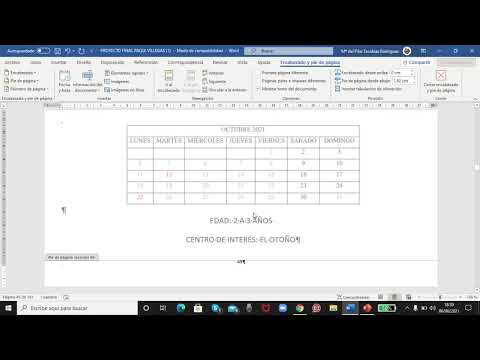
Una vez que hayas cambiado la orientación de la página, debes guardar y cerrar la sección. Para hacer esto, debes hacer clic en la pestaña “Diseño de página” y seleccionar “Cerrar encabezado y pie de página”. Esto cerrará la sección y guardarás los cambios que has realizado.
Cambiar la orientación de una página en Word sin afectar el resto del documento es una tarea sencilla si sigues estos simples pasos. Recuerda siempre crear una sección nueva antes de cambiar la orientación y asegurarte de aplicar los cambios solo a esa sección en particular. Con estos trucos de Word, podrás crear documentos profesionales y personalizados de manera fácil y rápida.
Domina el diseño de tu documento con estos sencillos pasos para hacer orientación vertical y horizontal en Word
¿Por qué combinar orientaciones de página en un documento?
En ocasiones, es posible que necesites crear un documento en Word que contenga tanto texto como imágenes o gráficos. Si bien la orientación vertical es la más común para los documentos de texto, la orientación horizontal puede ser útil para mostrar gráficos, tablas o imágenes más grandes.
Por lo tanto, combinar orientaciones de página en un documento puede ser muy útil para presentar información de manera clara y atractiva.
Cómo hacer orientación vertical y horizontal en Word
Para hacer orientación vertical y horizontal en Word, sigue estos sencillos pasos:
1. Abre el documento en Word y haz clic en la pestaña “Diseño de página”.
2. Selecciona la sección donde deseas cambiar la orientación de la página.
3. Haz clic en “Orientación” y elige “Horizontal” o “Vertical” según tus necesidades.
4. Si necesitas cambiar la orientación de una sola página, haz clic en “Orientación” nuevamente y elige “Orientación de la página actual”.
5. Si deseas cambiar la orientación de varias páginas, selecciona las páginas que deseas cambiar y sigue los pasos anteriores.
Consejos adicionales para combinar orientaciones de página en un documento
– Utiliza la orientación horizontal para mostrar gráficos, tablas o imágenes más grandes.
– Asegúrate de que el texto y las imágenes se ajusten bien en la página.
– Si necesitas imprimir el documento, asegúrate de que la orientación de la página no afecte la calidad de impresión.
– Considera usar columnas para separar el contenido en secciones y facilitar la lectura del documento.
Ahora que sabes cómo hacer orientación vertical y horizontal en Word, podrás crear documentos más atractivos y profesionales. Recuerda que siempre puedes experimentar con diferentes diseños y formatos para encontrar el que mejor se adapte a tus necesidades.
En definitiva, combinar orientaciones de página en un documento de Word puede resultar muy útil para la presentación de información de manera más clara y ordenada. Con los trucos que te hemos presentado, podrás lograrlo de forma sencilla y rápida. Recuerda siempre tener en cuenta qué tipo de documento estás creando y qué información es la que quieres destacar. Si te ha gustado este artículo, no dudes en compartirlo en tus redes sociales y explorar más contenido relacionado en nuestra web. ¡Hasta la próxima!